

机器翻译
与 Crowdin 集成的机器翻译引擎提供来自 Google 翻译、AutoML 翻译、微软翻译等服务的翻译建议。
机器翻译建议按引擎配置日期的顺序显示在编辑器的翻译记忆和机器翻译建议部分。 如需优先显示特定引擎的建议,请先配置该引擎。
此外,您还可以使用 MT 引擎执行自动翻译。
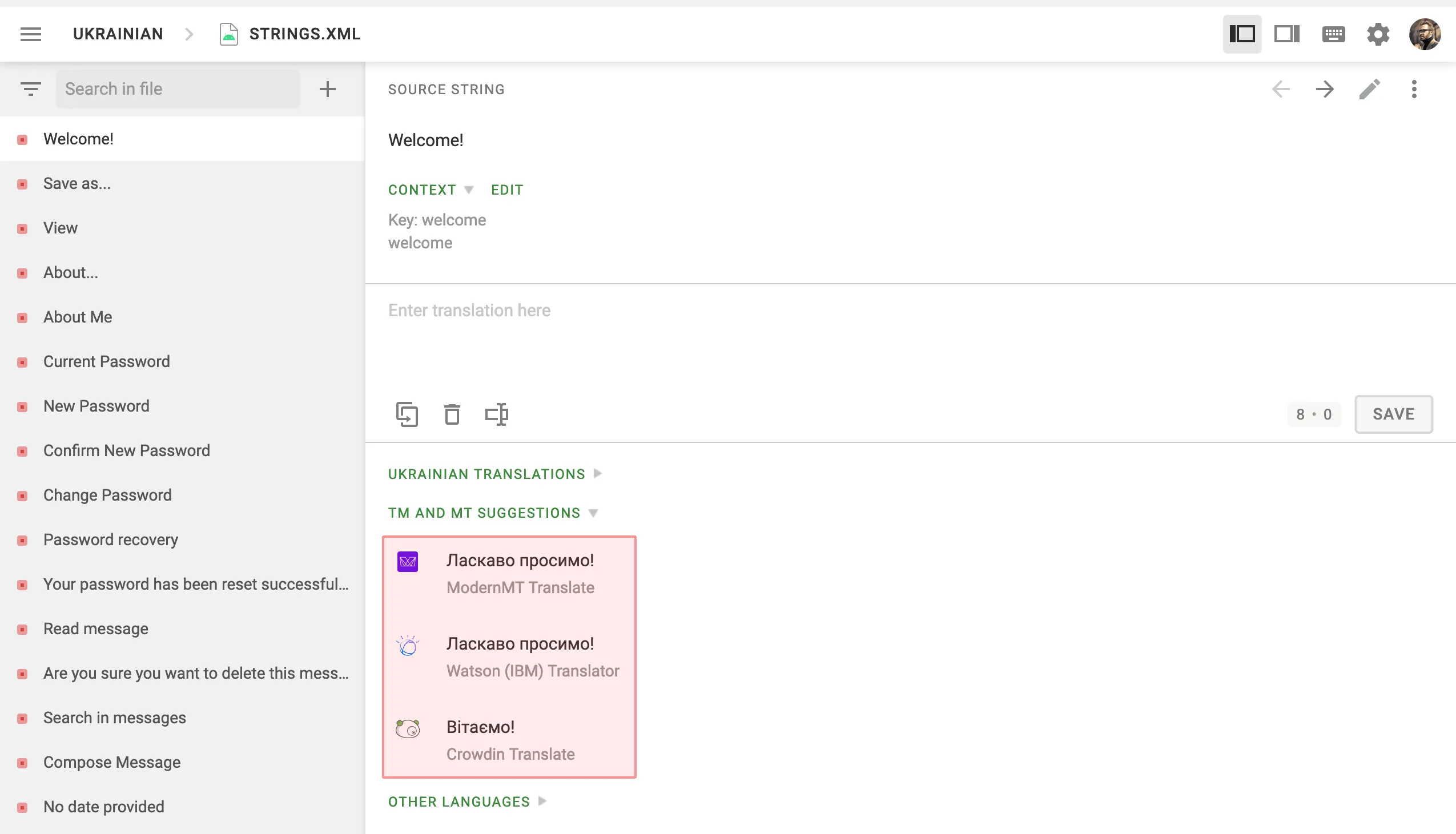
默认情况下,每个项目都启用机器翻译,但需要先配置翻译引擎,然后项目成员才能使用。 如果您想为特定项目禁用此选项,请清除项目设置中的显示机器翻译建议。
要配置机器翻译引擎,请遵循以下步骤:
- 打开您的个人资料主页,然后在左侧栏中选择 MT。
- 单击要配置的 MT 引擎旁边的 ,然后选择编辑。 或者,只需双击所需的 MT 引擎即可。
- 选择已启用。
- 输入所选翻译引擎的凭据。
- (可选) 在高级设置部分,您可以配置以下选项:
- 选择 MT 引擎应为其提供翻译的语言。 或者,留空以启用所有语言。
- 选择您想在其中使用 MT 引擎的项目。 或者,留空以为所有项目启用。
- 单击更新。
前往 Windows Azure 获取您的微软翻译 API 订阅密钥。 Translator Text API 可以免费提供 200 万个翻译字符。
DeepL API 只能通过 DeepL API 免费和专业版订阅计划(面向开发人员标签)访问。 前往 DeepL Pro 账户页面获取唯一的身份验证密钥。 请注意,DeepL API 计划是唯一提供此功能的计划。
如果您订阅了其他订阅计划,您可以在个人账户设置中切换到 DeepL API 计划。 DeepL 还提供了一个模拟器,允许您实际检查您的身份验证密钥。
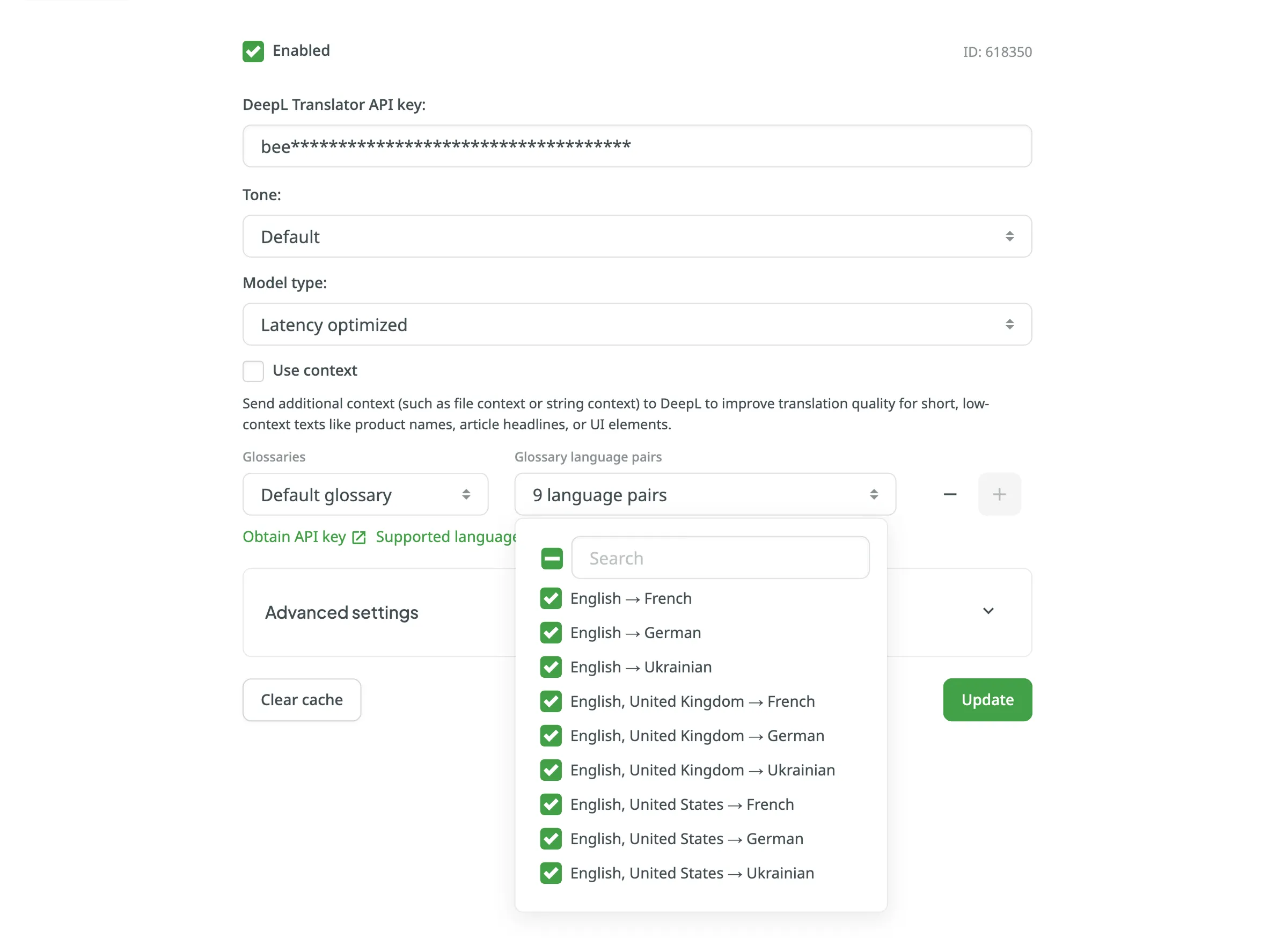
DeepL 翻译支持多语言术语库,让您能够确保特定领域术语的翻译一致性。 在 Crowdin 中,您可以配置多个术语库并为每个术语库分配特定的语言对。
要配置您的 DeepL 术语库,请按照以下步骤操作:
- 从术语库下拉菜单中选择一个术语库。 此列表会自动从您连接的 DeepL 账户中填充。
- 从术语库语言对下拉菜单中,选择一个或多个所选术语库应适用的语言对。
- (可选) 要配置另一个术语库,请单击 并重复上述步骤。 要删除术语库配置,请单击 。
- 单击更新。
ModernMT 实时翻译 API 可通过实时或人机交互订阅计划访问。 前往 ModernMT 仪表板获取您的许可证密钥。 如果您订阅了其他订阅计划,您可以通过管理计划页面切换到实时计划或人机交互计划。
Amazon 翻译的免费版本可使用 12 个月。 在此之后,您将需要为翻译的字符数付费。 Crowdin 使用 Amazon 翻译提供的标准文本翻译类型。 详细了解可用的 Amazon 翻译定价选项。
详细了解如何获取 Amazon 翻译集成所需的访问密钥。
要使用您的自定义术语,请按照以下步骤操作:
- 指定您的 AWS 区域 (如 us-east-2)。
- 从相应的下拉菜单中选择您的自定义术语。
在 Crowdin 中设置 Amazon 翻译所需的 IAM 用户最低权限范围是什么?
所需的最低 IAM 权限范围取决于您是否使用术语:
不使用术语:
{ "Version": "2012-10-17", "Statement": [ { "Effect": "Allow", "Action": "translate:TranslateText", "Resource": "*" } ]}使用术语:
{ "Version": "2012-10-17", "Statement": [ { "Effect": "Allow", "Action": [ "translate:TranslateText", "translate:GetTerminology", "translate:ListTerminologies" ], "Resource": "*" } ]}或者,您可以使用 AWS 托管策略:TranslateReadOnly,该策略提供对 Amazon 翻译的必要只读访问权限。
要使用 Google 翻译,您应拥有一个具有有效结算资料的 Google Cloud 账户。 云翻译根据使用情况按月定价。 了解更多。
要获取集成所需的 API 密钥,请按照以下步骤操作:
- 前往 Google Cloud Console。 登录到现有的 Google Cloud 账户或设置一个新账户。
- 选择现有项目或使用新建项目添加项目。
- 前往 API 和服务 > 库并搜索 Cloud Translation API。
- 单击启用。
- 前往 API 和服务 > 凭据并单击创建凭据 > API 密钥。
- 复制 API 密钥并单击关闭。
要使用 AutoML 翻译,您应拥有一个具有有效结算资料的 Google Cloud 账户。 Google AutoML 翻译每月根据您发送以供翻译的字符数定价。 了解更多。
要创建服务账户密钥并获取集成所需的凭据,请执行以下步骤:
- 前往 Google Cloud Console。 登录到现有的 Google Cloud 账户或设置一个新账户。
- 选择现有项目或使用新建项目添加项目。
- 前往 API 和服务 > 库并搜索 Cloud AutoML API。
- 单击启用。
- 下一步是创建服务账户私钥对。 服务账户由 Crowdin 使用。 应用程序使用服务账户进行授权 API 调用。
要设置身份验证并创建您的私钥,请执行以下步骤:
- 前往 API 和服务 > 凭据。
- 单击创建凭据 > 服务账户。
- 在服务账户名称字段中,输入一个描述此服务账户功能的名称。
- 单击创建并继续。
- 从角色列表中,选择项目 > Cloud Translation API 编辑器,然后单击继续。
- 单击完成。
- 在 API 和服务 > 凭据中,单击已创建的服务账户。
- 切换到密钥选项卡。
- 单击添加密钥 > 创建新密钥。
- 选择 JSON 并点击创建。 包含密钥的 JSON 文件将下载到您的计算机。
Google Cloud AutoML 自定义术语库可让您以一致的方式翻译特定领域的术语。
要配置您的 Google Cloud AutoML 自定义术语库,请按照以下步骤操作:
- 打开您的个人资料主页,然后在左侧栏中选择 MT。
- 单击 Google AutoML Translation 引擎旁边的 ,然后选择编辑。
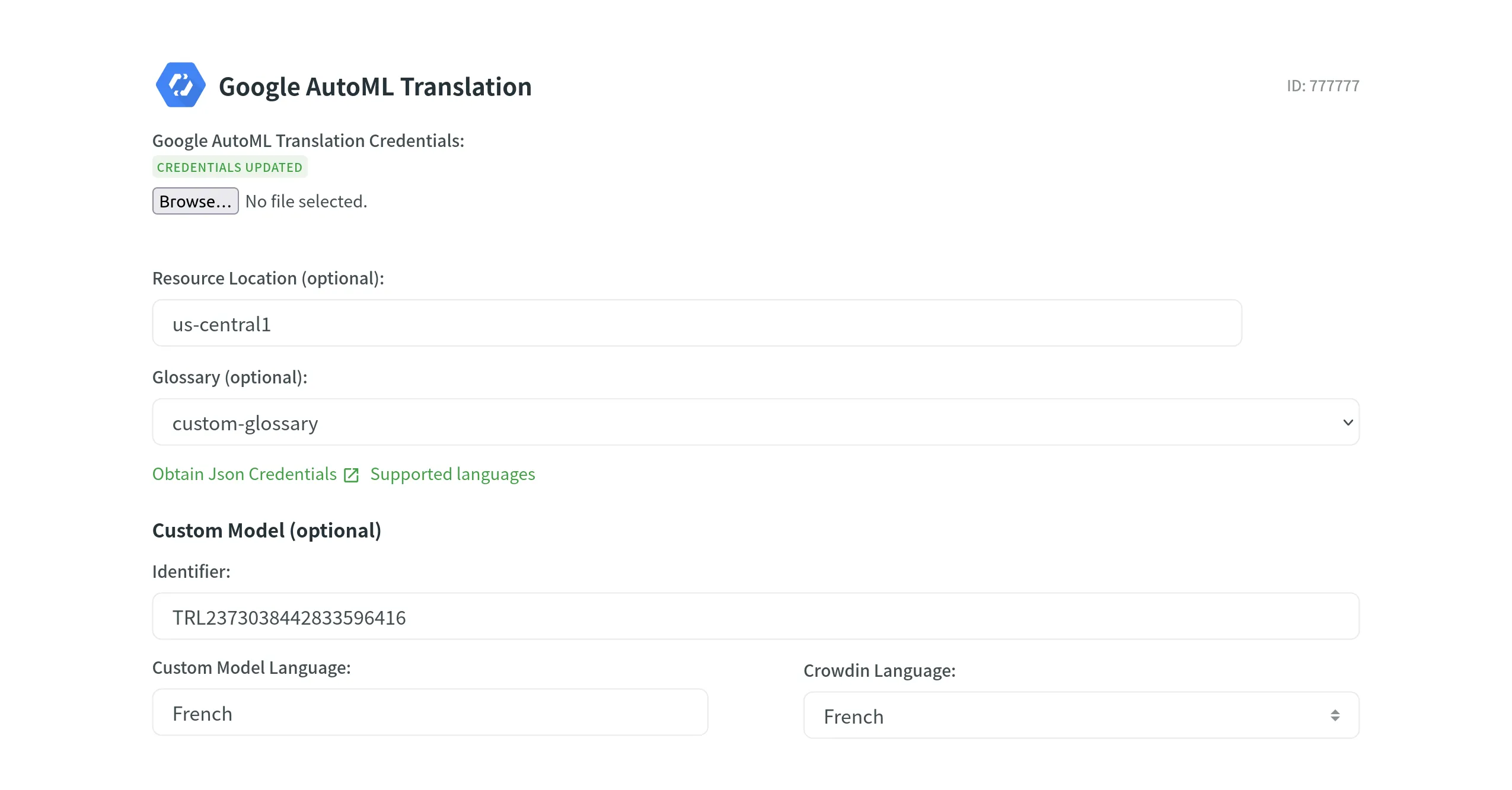
- 上传您的 JSON 凭据。
- 指定您的资源位置(例如 us-central1)。
- 从相应的下拉菜单中选择您的术语库。
- (可选)指定您的自定义模型。 如果需要,配置自定义模型和 Crowdin 语言之间的语言映射。
指定机器翻译引擎凭据后,系统会自动分配一个唯一的机器翻译引擎 ID。 稍后,您可以在 API 请求中使用这些 ID 通过机器引擎进行自动翻译。
您可以在打开引擎详情后,在个人资料的机器翻译选项卡上找到 MT 引擎 ID。
或者,您也可以通过 API 获取 MT 引擎 ID。
当 MT 引擎更新了新功能或模型时,Crowdin 中缓存的翻译可能不再反映最新的翻译能力。 要在编辑器的翻译记忆和机器翻译建议部分显示更新后的翻译,请清除机器翻译引擎缓存。 如果您已在编辑器中查看过某些字符串,这将特别有用,因为 Crowdin 会为这些字符串存储缓存的 MT 建议。
要清除已配置的机器翻译引擎的缓存,请按照以下步骤操作:
- 打开您的个人资料主页,然后在左侧栏中选择 MT。
- 单击列表中所需 MT 引擎上的 。
- 单击清除缓存。