

自动翻译
自动翻译有助于加快翻译过程并减轻翻译员的工作负担。 它还可以让您节省资金,因为翻译的一部分可以自动化。 您可以使用以下自动翻译类型并将其组合使用:
- AI 自动翻译 - 使用 AI 模型对内容进行自动翻译。
- 机器翻译(MT)自动翻译 – 从支持的机器翻译引擎(MTE)获取译文并将其应用于项目内容。 您需要配置至少一个翻译引擎才能启用此功能。
- 翻译记忆(TM)自动翻译 – 从上传到系统的翻译记忆库中获取译文并将其应用到项目内容。
要手动应用自动翻译,请按照以下步骤操作:
- 打开您的项目,然后在左侧边栏中选择仪表板。
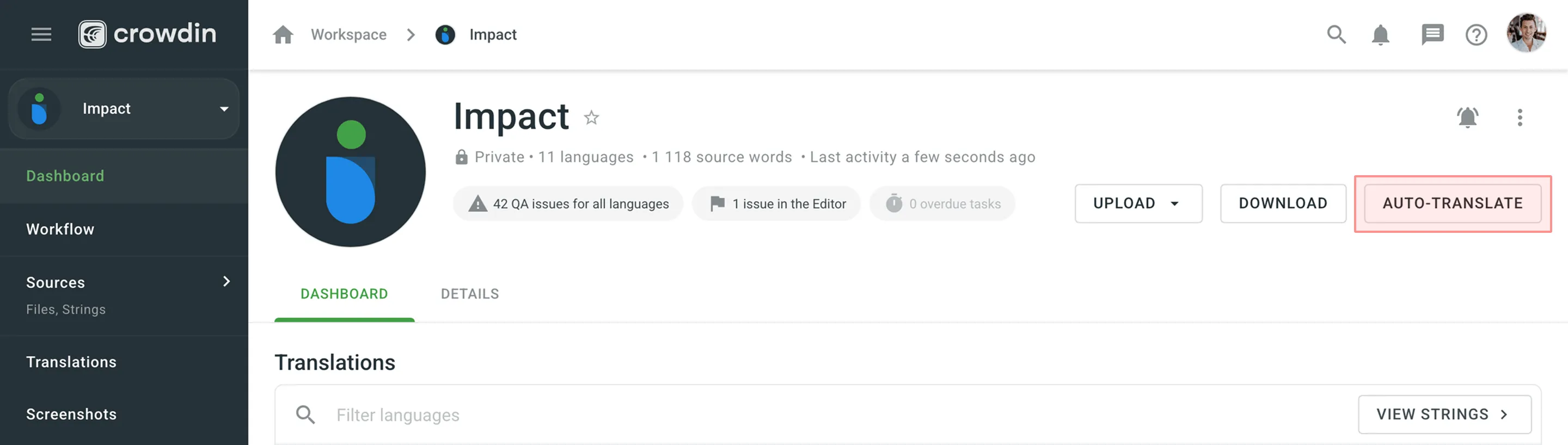
- 点击自动翻译。
- 在自动翻译对话框中,配置以下参数:
- 自动翻译方式 – 从下拉列表中选择您偏好的方式(AI、机器翻译或翻译记忆)。
- 选择 AI 提示词(特定于 AI 自动翻译)– 选择用于引导 AI 模型行为的提示词。 点击 管理提示词 链接以编辑或添加新提示词,或点击 预览和编辑当前选定的提示词。
- 自定义指令(可选)(特定于 AI 自动翻译)– 添加任何额外的上下文或具体指令以引导 AI(例如,语气、领域)。 您的输入将与所选提示词一起包含在内。
- 翻译引擎(特定于机器翻译自动翻译)– 选择要使用的机器翻译引擎。
- 翻译记忆(特定于翻译记忆自动翻译)– 显示翻译记忆库,现有译文将从这些记忆库中应用到您的项目内容。 点击 管理 以配置翻译记忆库设置。
- 最低匹配率(特定于翻译记忆自动翻译)– 将相似度阈值设置在 40% 到 100% 之间,或选择完全匹配作为翻译记忆匹配所需的最低相似度。
详细了解翻译记忆匹配类型。
- 选择语言 – 选择要自动翻译的目标语言。 使用搜索语言快速找到所需语言。
- 展开高级设置区域以微调自动翻译流程:
- 翻译来源 – 选择用作自动翻译源的语言。 默认情况下,它预先选择为项目的源语言,但您可以选择任何其他项目语言。 这提供了更大的灵活性,并可能通过允许您使用更合适的现有译文(例如改编后的英文版本而不是原始日文版本)或直接在相关语言之间进行翻译(例如西班牙语到葡萄牙语)来提高翻译质量。
- 批准已添加的译文(特定于翻译记忆自动翻译)– 允许您自动批准通过自动翻译添加的译文。 选项包括:
- 完美匹配 – 仅批准具有 101% 匹配度的译文。
- 完美匹配(之前已批准) – 仅批准之前已批准的完美匹配译文。
- 全部(跳过自动替换的译文) – 批准除通过自动替换改进的译文之外的所有译文。
- 全部 – 批准所有已添加的译文。
- 按标签筛选 / 排除标签 – 根据已分配的标签包含或排除特定字符串。
Read more about Labels.
- 在范围部分,定义哪些字符串应被自动翻译:
- 要处理的字符串 – 选择未翻译的字符串、**已翻译的字符串(重新翻译)**或两者。
- 仅重新翻译在此日期之前最后修改的内容 – 将重新翻译范围缩小到现有译文在特定日期之前被修改的字符串(任意时间、7 天前、30 天前、1 年前或自定义)。 选择自定义会打开日期和时间选择器。 这对于在向项目添加新的上下文资源(如屏幕截图、风格指南或词汇表)后更新过时的译文尤其有用。
- 当此字符串已有译文时 – 选择如何处理现有译文:
- 在现有译文旁添加译文(默认)
- 替换自动生成的译文(保留人工译文)
- 替换所有现有译文
- 跳过已批准的字符串 – 防止覆盖已有已批准译文的字符串。
- 允许重复译文 – 即使与现有译文重复,也添加译文。 在自动翻译准确性报告中比较 AI 提示词或 MT 引擎时非常有用。
- 重置批准状态以便校对员重新审阅 – 删除所有被替换译文的批准状态,确保可以再次审阅和验证。
- 在文件部分(特定于基于文件的项目)或分支部分(特定于基于字符串的项目)中,选择您要自动翻译的内容。 使用搜索栏快速定位特定内容。
- 点击自动翻译。
除了从项目仪表板运行自动翻译外,您还可以使用上下文菜单直接从语言页面或来源 > 文件快速自动翻译所选文件或文件夹。
要从语言页面自动翻译单个文件或文件夹,请按照以下步骤操作:
- 打开您的项目,并选择目标语言。
- 点击所需文件或文件夹上的 (或右键单击),然后选择自动翻译。
- 在自动翻译对话框中,目标语言和文件/文件夹已预先选定。 按照手动自动翻译部分中的描述配置其余参数。
- 点击自动翻译。
要从来源 > 文件部分自动翻译一个或多个文件或文件夹,请按照以下步骤操作:
- 打开您的项目并转到原文 > 文件。
- 在所需文件或文件夹上单击 (或右键单击),或使用 Ctrl 、⌘ 或 Shift 选择多个项目,然后单击 (或右键单击)。
- 选择自动翻译。
- 在自动翻译对话框中,您选择的文件或文件夹已预先勾选。 按照手动自动翻译部分中的描述配置其余参数。
- 点击自动翻译。
自动翻译队列允许您通过翻译记忆、MT 或 AI 触发多个手动自动翻译,每个翻译可使用不同的设置。 发起自动翻译后,每个实例以待处理状态进入队列。
触发手动自动翻译后,您将收到一条通知,表明该流程已添加到队列中。 要查看当前队列中的所有自动翻译,请在项目中导航到工具 > 自动翻译队列。 或者,点击自动翻译对话框右上角的查看队列,直接跳转到此页面。
自动翻译队列表中的每个条目包含以下详细信息:
- 创建时间: 显示自动翻译发起的日期和时间。
- 类型: 显示使用的方式及具体引擎或提示词(例如,AI、机器翻译引擎名称)。
- 优先级: 表示任务的执行优先级(低、普通、高)。 当活动的自动翻译完成后,系统会选择优先级最高的待处理任务继续执行。 如果多个任务具有相同的优先级,则按创建顺序执行。
- 状态: 待处理、进行中、已完成、失败或已取消。 如果某个任务失败,系统将自动继续执行队列中的下一个待处理任务,不会阻塞队列。
- 开始时间: 流程开始的日期和时间。
- 完成时间: 流程完成的日期和时间。
您可以使用筛选器按钮按特定状态、优先级或类型对队列进行排序。
您也可以单独或批量管理待处理任务。 选中相关待处理条目旁边的复选框,使用顶部工具栏中的取消自动翻译任务和优先级按钮同时更改其优先级或取消它们。
对于已完成的自动翻译,您可以查看详细结果报告,包括目标语言、已处理文件列表、已添加译文数量以及已跳过译文数量(按类别细分,例如翻译记忆中缺失、QA 问题)。
要重复某次自动翻译,请点击相关条目上的 ,然后选择重试。 这将打开包含所有原始设置的自动翻译对话框,让您无需手动重新配置即可快速再次启动该流程。 如果自动翻译尝试失败,或者您需要再次应用相同的配置,这将特别有用。
在使用带工作流的项目时,您可以向项目工作流中添加 AI 自动翻译、MT 自动翻译或翻译记忆自动翻译工作流步骤,以自动化内容的自动翻译。
详细了解工作流。
如果 AI 提供商在自动翻译过程中返回含有 QA 问题的译文,Crowdin Enterprise 将收集应用了这些有问题译文的字符串,并自动重新发起自动翻译。 受影响的字符串将连同检测到的 QA 问题详情一起发回给 AI 提供商,以确保译文得到纠正并符合质量标准。
当使用翻译记忆进行自动翻译且启用了共享翻译记忆选项时,Crowdin Enterprise 会按照特定优先级顺序从翻译记忆库中应用译文。 此优先级可确保译文来自最相关的来源,从而优化翻译一致性和质量。
优先级顺序如下:
- 默认翻译记忆:首先在项目的默认翻译记忆中搜索匹配项。
- 已分配的翻译记忆:如果在默认翻译记忆中未找到匹配项,系统将继续搜索专门分配给该项目的翻译记忆。
- 共享翻译记忆:如果在默认或已分配的翻译记忆中均未找到匹配项,则从项目可用的共享翻译记忆中检索译文。
此顺序使 Crowdin Enterprise 能够优先从最相关的翻译记忆来源应用译文,确保在有多个翻译记忆可用时优先采用高质量匹配项。
我的项目工作流包含一个切换源语言步骤(例如,从泰米尔语切换到英语),然后是翻译记忆自动翻译步骤。 自动和手动自动翻译将使用哪种源语言?
当工作流中包含切换源语言步骤时,自动翻译的行为取决于其触发方式。
- 手动自动翻译将始终使用项目的初始源语言(在本例中为泰米尔语)。
- 基于工作流的自动翻译(例如,切换源语言后的翻译记忆自动翻译)将使用切换后的源语言(英语)。
这适用于翻译记忆、MT 和 AI 自动翻译。 要使用英语作为源语言,请在切换源语言后依赖工作流的自动翻译步骤。