

目标文件包
目标文件包(简称为文件包)允许您以您选择的格式导出字符串或文件集合,而不管原始文件格式如何。 默认情况下,您可以从以下三种格式中进行选择:XLIFF、Android XML 和 iOS 字符串。 您可以通过从 Crowdin 商店 安装相应的应用来添加更多目标文件格式。
您可以通过多种方式使用文件包:
- 通过项目的下载部分手动管理文件包。
- 在目标文件包模式下连接 VCS 集成。
- 使用 CDN 分发管理文件包。
- 使用 Crowdin CLI 和 API 管理文件包。
最常见的用例包括:
- 跨平台导出: 上传单个源文件(例如 Android XML),翻译后使用文件包以多种平台格式导出译文(例如适用于 iOS 的 iOS Strings,适用于 Web 的 JSON)。
- 统一源文件管理: 上传包含所有平台源字符串的统一电子表格(例如 XLSX 或 CSV)。 使用文件包,通过按标签或路径筛选字符串,为每个平台导出单独的文件。
- 设计工具集成: 将设计工具(Figma、Sketch、Adobe XD)中的字符串直接发送到 Crowdin,并使用文件包以开发就绪格式导出译文。
- 离线翻译: 以 XLIFF 格式导出特定字符串集以供离线翻译,然后将已完成的译文上传回 Crowdin。
要手动使用文件包,您可以在项目的下载部分配置和下载它们。
要配置文件包,请按照下列步骤操作:
- 打开您的项目并前往译文选项卡。
- 展开下载部分并单击添加。
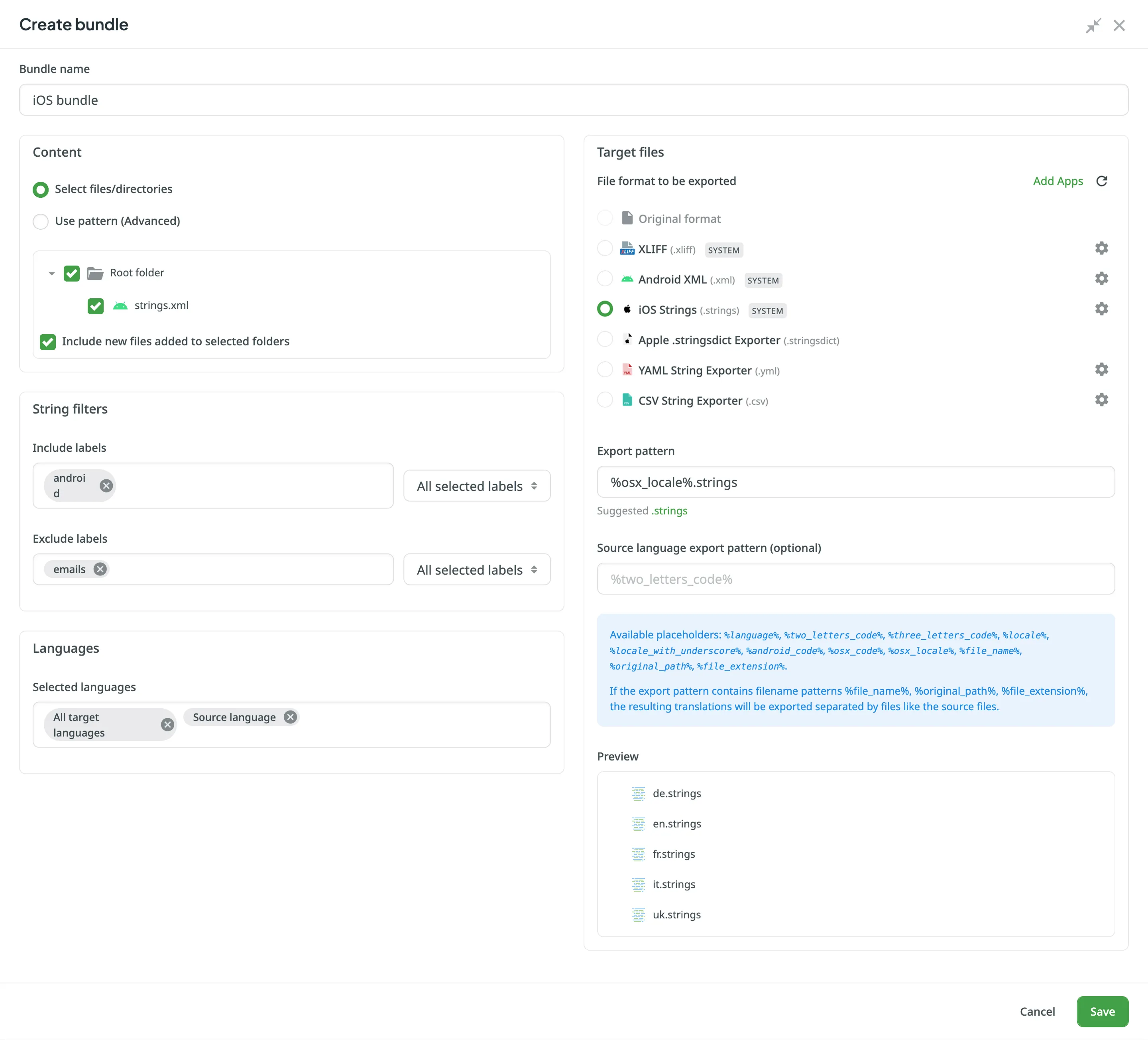
- 在创建文件包对话框中,输入文件包名称。
- 配置内容(左侧面板):
- 选择文件/目录:浏览您的项目树。 您可以选择特定文件、文件夹或根文件夹以包含整个项目。 选择包含添加到所选文件夹的新文件以自动包含未来的文件。
- 使用模式(高级):定义源文件路径模式(例如
*.xml)以动态包含文件。 您也可以指定忽略文件或文件夹以排除特定项目。
- (可选) 设置字符串筛选器:
- 包含标签:仅导出包含特定标签的字符串。
- 排除标签:跳过包含特定标签的字符串。
- 您可以调整多个标签的逻辑(例如,所有所选标签(AND)与任意所选标签(OR))。
- 配置语言:
- 所有目标语言:默认选中。 此选项是动态的,将自动包含未来添加到项目的任何新语言。
- 源语言:选择此项以在文件包中包含源语言内容。
- 情境内伪语言:选择此项以导出包含情境内集成所需元数据的文件。
- 特定语言:移除所有目标语言标签以手动选择特定语言。
- 配置目标文件(右侧面板):
- 文件格式:选择您要导出的格式。 您可以选择原始格式以按原样导出文件,或选择目标格式,如 iOS Strings、XLIFF 等。
- 添加更多格式:要添加其他目标格式,请从 Crowdin 商店 安装相应的应用。
- (可选) 格式配置:某些格式(例如 XLIFF、Android XML)支持高级选项。 单击格式旁边的 可直接在文件包对话框中进行配置。 您也可以在**设置 > 解析器配置**中全局管理相同的设置。
- 导出模式:
- 对于原始格式:此字段为可选项。 留空以使用文件设置中定义的默认导出模式。 输入模式以覆盖默认路径或名称。
- 对于其他格式:此字段为必填项。
- 每种语言单个文件:使用语言占位符(例如
%two_letters_code%.xliff)为每种语言创建一个译文文件。 - 多文件导出:使用
%file_name%或%original_path%等占位符导出按文件分隔的译文,与源文件结构匹配。
- 每种语言单个文件:使用语言占位符(例如
- (可选) 设置源语言导出模式。
- 检查预览面板以确保结构正确。
- 点击保存。
- 打开您的项目并前往下载选项卡。
- 展开下载部分并单击添加。
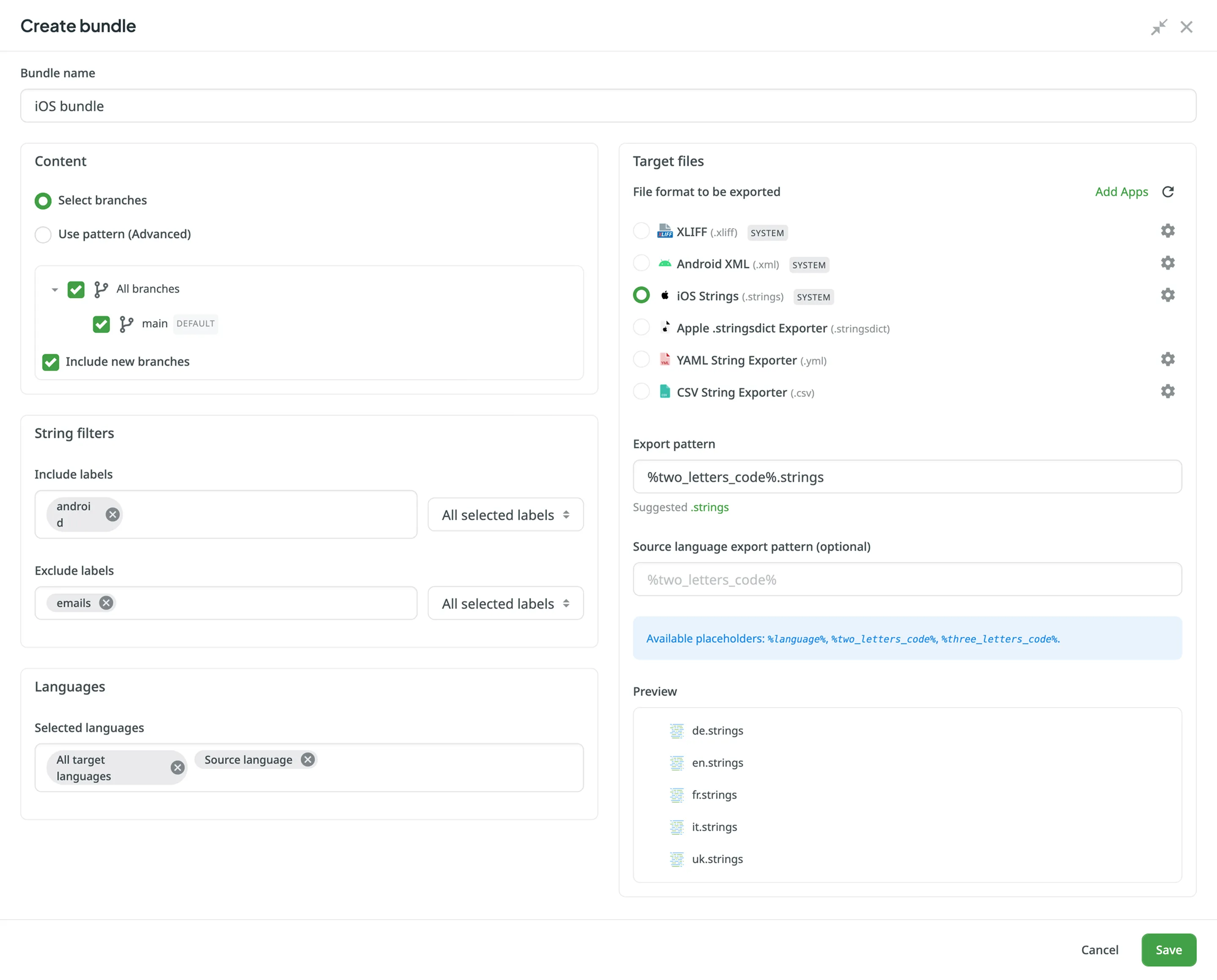
- 在创建文件包对话框中,输入文件包名称。
- 配置内容(左侧面板):
- 选择分支:选择要包含的特定源分支。 选择包含新分支以自动包含未来的分支。
- 使用模式(高级):定义源分支路径模式(例如
main、feat/*)以动态包含分支。
- (可选) 设置字符串筛选器:
- 包含标签:仅导出包含特定标签的字符串。
- 排除标签:跳过包含特定标签的字符串。
- 您可以调整多个标签的逻辑(例如,所有所选标签(AND)与任意所选标签(OR))。 详细了解标签。
- 配置语言:
- 所有目标语言:默认选中。 此选项是动态的,将自动包含未来添加到项目的任何新语言。
- 源语言:选择此项以在文件包中包含源语言内容。
- 情境内伪语言:选择此项以导出包含情境内集成所需元数据的文件。
- 特定语言:移除所有目标语言标签以手动选择特定语言。
- 配置目标文件(右侧面板):
- 文件格式:选择您要导出的格式(例如 Android XML、iOS Strings)。
- 添加更多格式:要添加其他目标格式,请从 Crowdin 商店 安装相应的应用。
- (可选) 格式配置:某些格式(例如 XLIFF、Android XML)支持高级选项。 单击格式旁边的 可直接在文件包对话框中进行配置。 您也可以在**设置 > 解析器配置**中全局管理相同的设置。
- 导出模式:使用语言占位符定义生成的文件名(例如
%two_letters_code%.strings)。 这将为每种语言创建一个文件。 - (可选) 设置源语言导出模式。
- 检查预览面板以确保结构正确。
- 点击保存。
某些文件格式(例如 XLIFF、Android XML)具有额外的配置选项,如将源复制到空目标或转换占位符。 您可以通过单击格式旁边的 直接在文件包对话框中配置这些设置。 或者,您也可以在解析器配置中全局管理相同的设置。
要在文件包对话框中配置这些选项,请按照以下步骤操作:
如果您希望为项目全局管理相同的设置,请按照以下步骤操作:
- 打开您的项目并前往设置 > 解析器配置。
- 找到标有 Exporter 标记的格式(例如 Android XML 或 XLIFF)。 这些是用于生成文件包的特定格式。
- 单击您要配置的格式旁边的 ,然后选择编辑。 或者,只需双击所需格式即可。
- 通过选择所需选项来调整文件格式导出器设置。
- 点击保存。
默认情况下,所有文件包都显示在下载部分。 要查找特定文件包,您可以使用搜索文件包字段。
要筛选文件包列表,请单击筛选器 并使用可用选项:
- 格式:按文件格式筛选(全部、原始格式,或特定目标格式,如 macosx、xml 等)。
- 上次修改时间:按修改日期筛选(全部、今天、昨天、过去 7 天、过去 30 天、本月、上月、自定义范围)。
要对文件包进行排序,请单击要排序的列标题:
- 文件包名称
- 格式
- 上次修改于
单击一次以升序排序,再次单击以降序排序。
如果某个文件包用于一个或多个 CDN 分发,则其名称旁边将显示云 图标。 单击此图标可自动导航到CDN 分发部分,并应用筛选器以仅显示包含该文件包的分发。
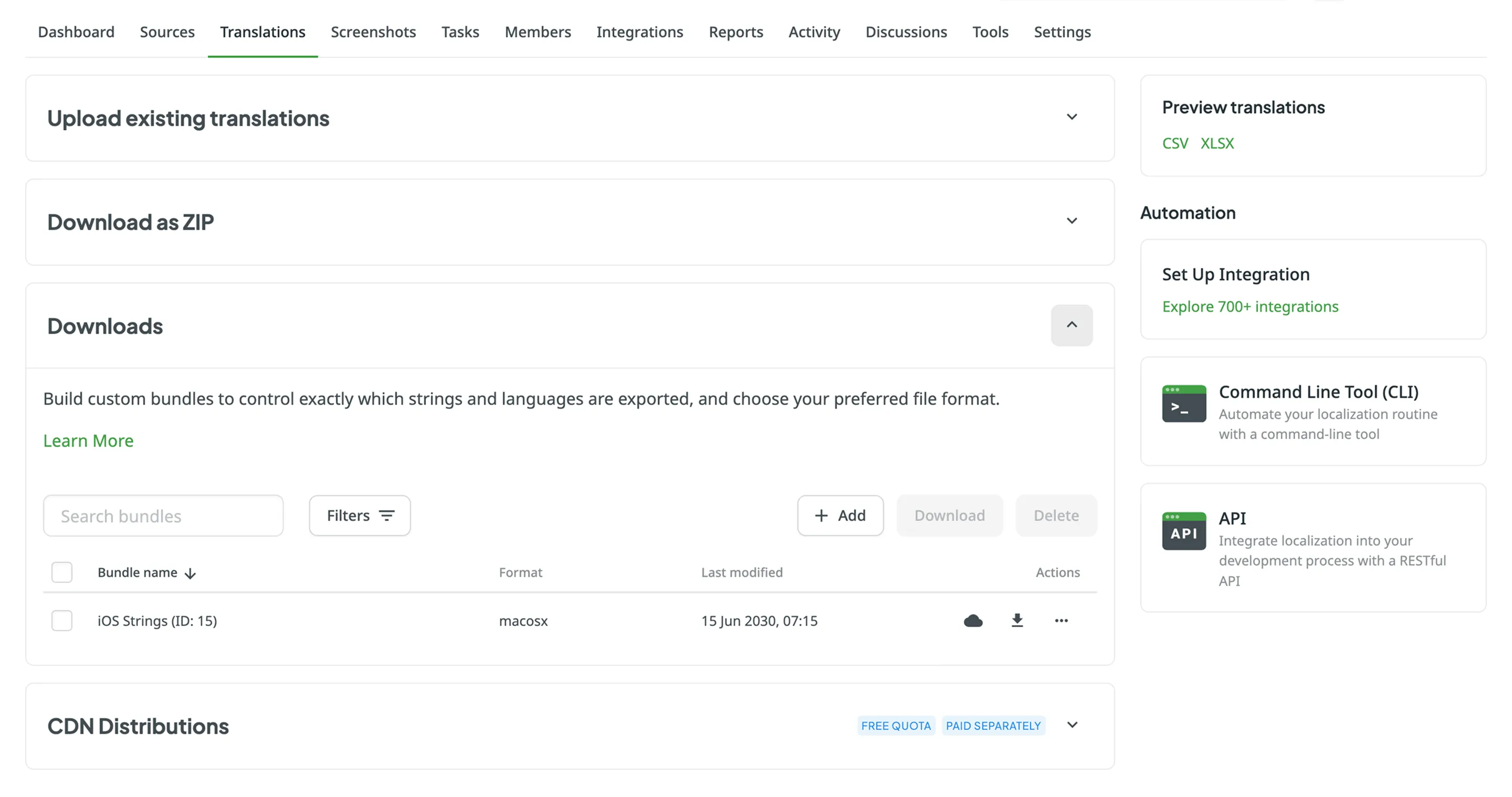
要下载文件包,请按以下步骤操作:
- 打开您的项目并前往译文选项卡。
- 展开下载部分。
- (可选) 使用搜索或筛选器找到您需要的文件包。
- 使用以下方法之一下载文件包:
- 单个文件包:单击特定文件包旁边的下载 。
- 多个文件包:选中要下载的文件包旁边的复选框,然后单击列表右上角的下载。
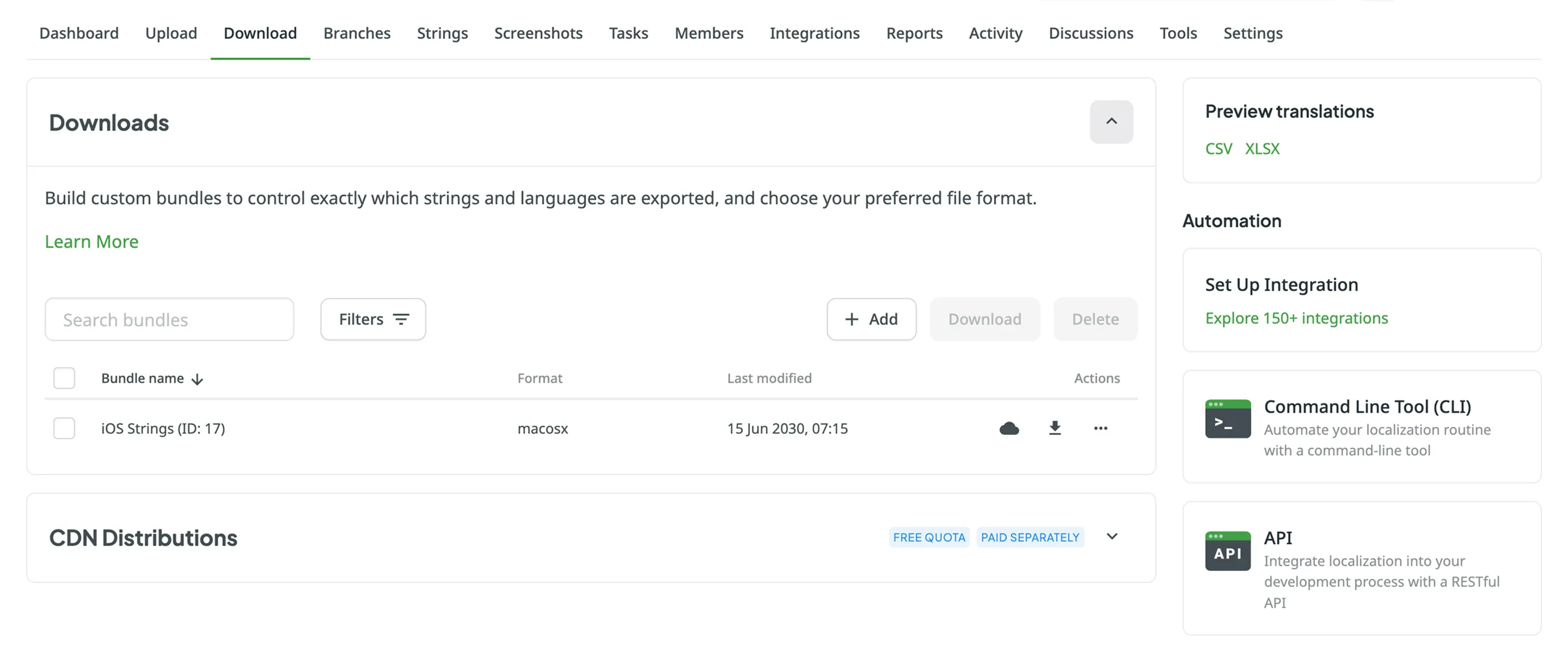
- 打开您的项目并前往下载选项卡。
- 展开下载部分。
- (可选) 使用搜索或筛选器找到您需要的文件包。
- 使用以下方法之一下载文件包:
- 单个文件包:单击特定文件包旁边的下载 。
- 多个文件包:选中要下载的文件包旁边的复选框,然后单击列表右上角的下载。
系统将构建并下载一个 ZIP 压缩包,其中包含每种所选语言的文件夹,内含您所选格式的译文文件。
要编辑文件包,请按以下步骤操作:
- 打开您的项目并前往译文选项卡。
- 展开下载部分。
- 单击文件包旁边的 并选择编辑。 或者,只需双击所需文件包即可。
- 在配置对话框中进行更改,然后单击保存。
- 打开您的项目并前往下载选项卡。
- 展开下载部分。
- 单击文件包旁边的 并选择编辑。 或者,只需双击所需文件包即可。
- 在配置对话框中进行更改,然后单击保存。
要删除文件包,请按以下步骤操作:
- 打开您的项目并前往译文选项卡。
- 展开下载部分。
- 使用以下方法之一删除文件包:
- 单个文件包:单击文件包旁边的 并选择删除。
- 多个文件包:选中要删除的文件包旁边的复选框,然后单击列表右上角的删除。
- 在确认对话框中确认删除操作。
- 打开您的项目并前往下载选项卡。
- 展开下载部分。
- 使用以下方法之一删除文件包:
- 单个文件包:单击文件包旁边的 并选择删除。
- 多个文件包:选中要删除的文件包旁边的复选框,然后单击列表右上角的删除。
- 在确认对话框中确认删除操作。
在基于文件的项目中,VCS 集成允许您使用目标文件包模式处理文件包。
要在目标文件包模式下配置 VCS 集成,请按照以下步骤操作:
- 在设置 VCS 集成时选择目标文件包模式并授权连接。
- 选择要发送译文的存储库和分支。
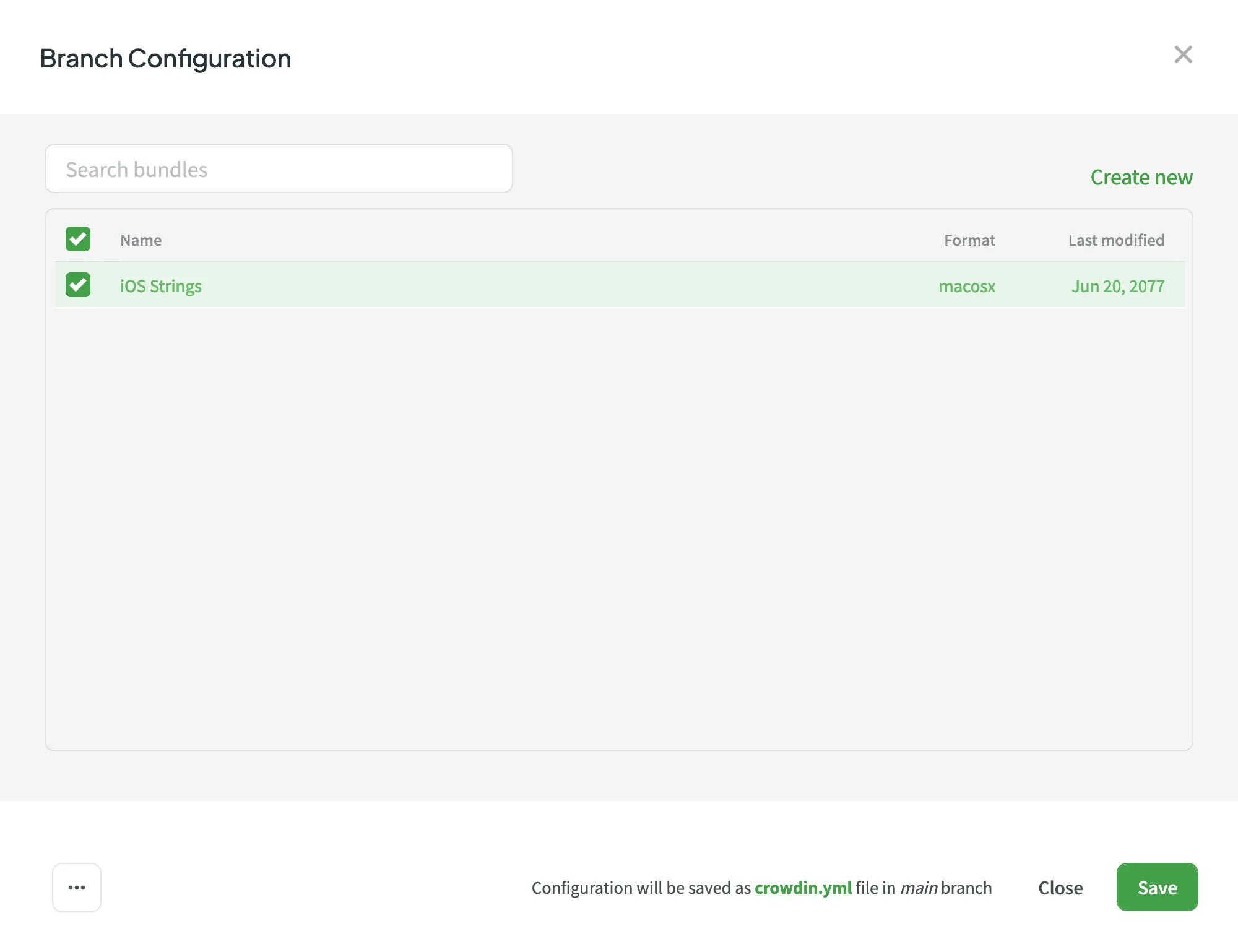
- 单击 以配置所选分支。
- 在分支配置对话框中,输入配置文件的首选名称或保留默认名称。 单击继续。
- 从列表中选择要同步的文件包。 您可以使用搜索文件包字段查找特定文件包,或单击新建以设置新的文件包。
- 在分支配置对话框中单击保存。
- 在主集成对话框中单击保存以完成 VCS 集成设置。
详细了解在线配置 VCS 集成。
在基于文件和基于字符串的项目中,CDN 分发均允许您通过内容分发网络(CDN)将已翻译内容分发到您的应用。 分发通过使用文件包来打包和提供您的文件。
使用 Crowdin CLI 和 API 时,您还可以使用文件包导出译文。