

SAML 单点登录
SAML 单点登录 (SSO) 使用户能够通过您选择的身份提供商 (IDP) 访问 Crowdin Enterprise。 SAML 身份验证的优点包括:
- 标准化: SAML 是一种标准格式,可实现系统之间的无缝互操作性,与具体实现无关。
- 改善用户体验: 用户可以使用组织的身份提供商访问 Crowdin Enterprise,无需额外身份验证,只需一组登录凭据即可。
- 增强安全性: SAML 是一种用于登录应用程序的安全标准,提供单一身份验证点,将用户凭据保留在防火墙边界内。
首先,您需要为 Crowdin Enterprise 与您的 IDP 建立连接(或连接器)(例如 Auth0、Google Workspace (SAML)、Okta 等)。
要为您的 Crowdin Enterprise 组织配置 SAML SSO 功能,请按照以下步骤操作:
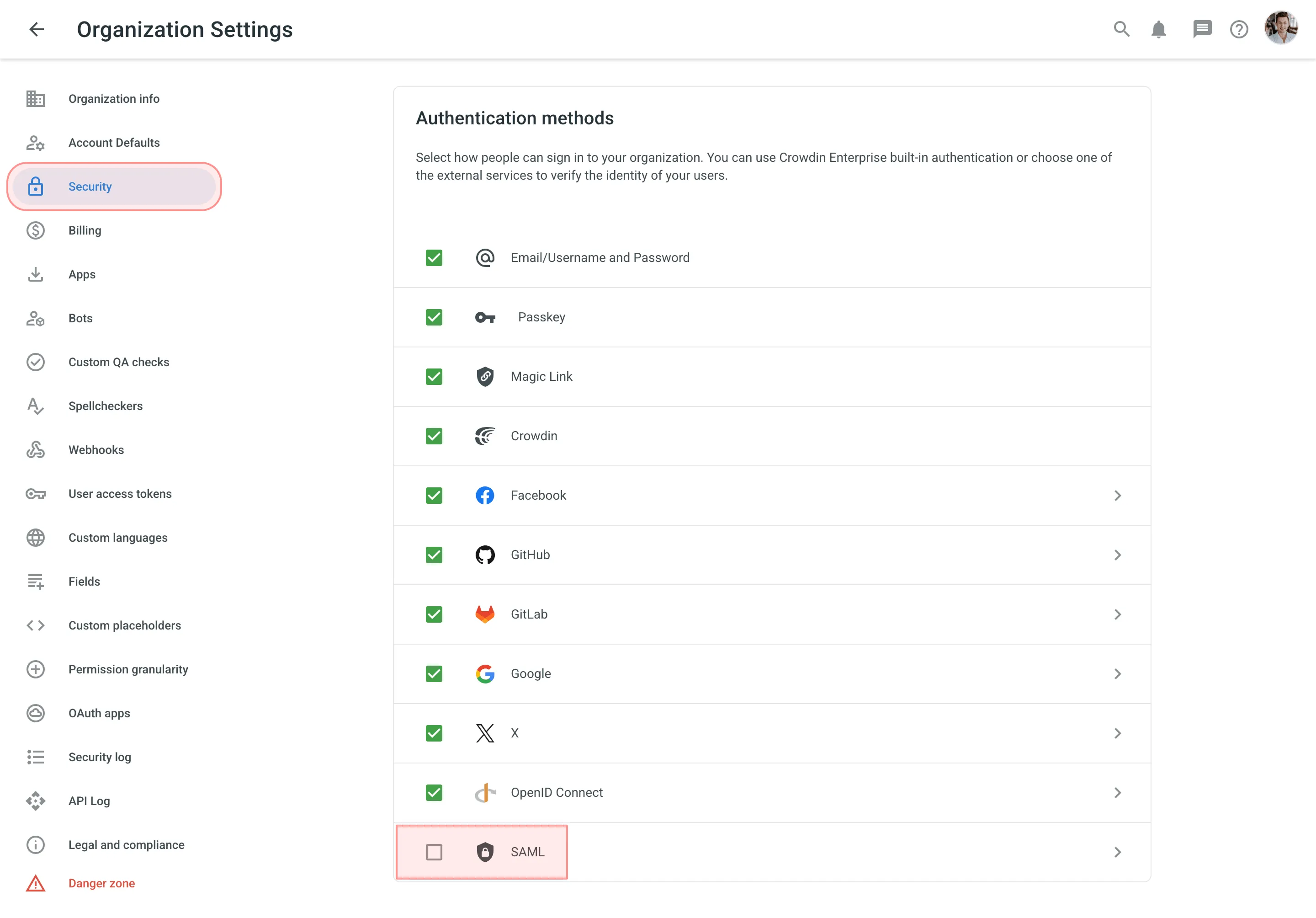
- 单击右上角的个人资料照片,然后选择 组织设置。
- 切换到左侧边栏的 安全 部分,然后单击 SAML。
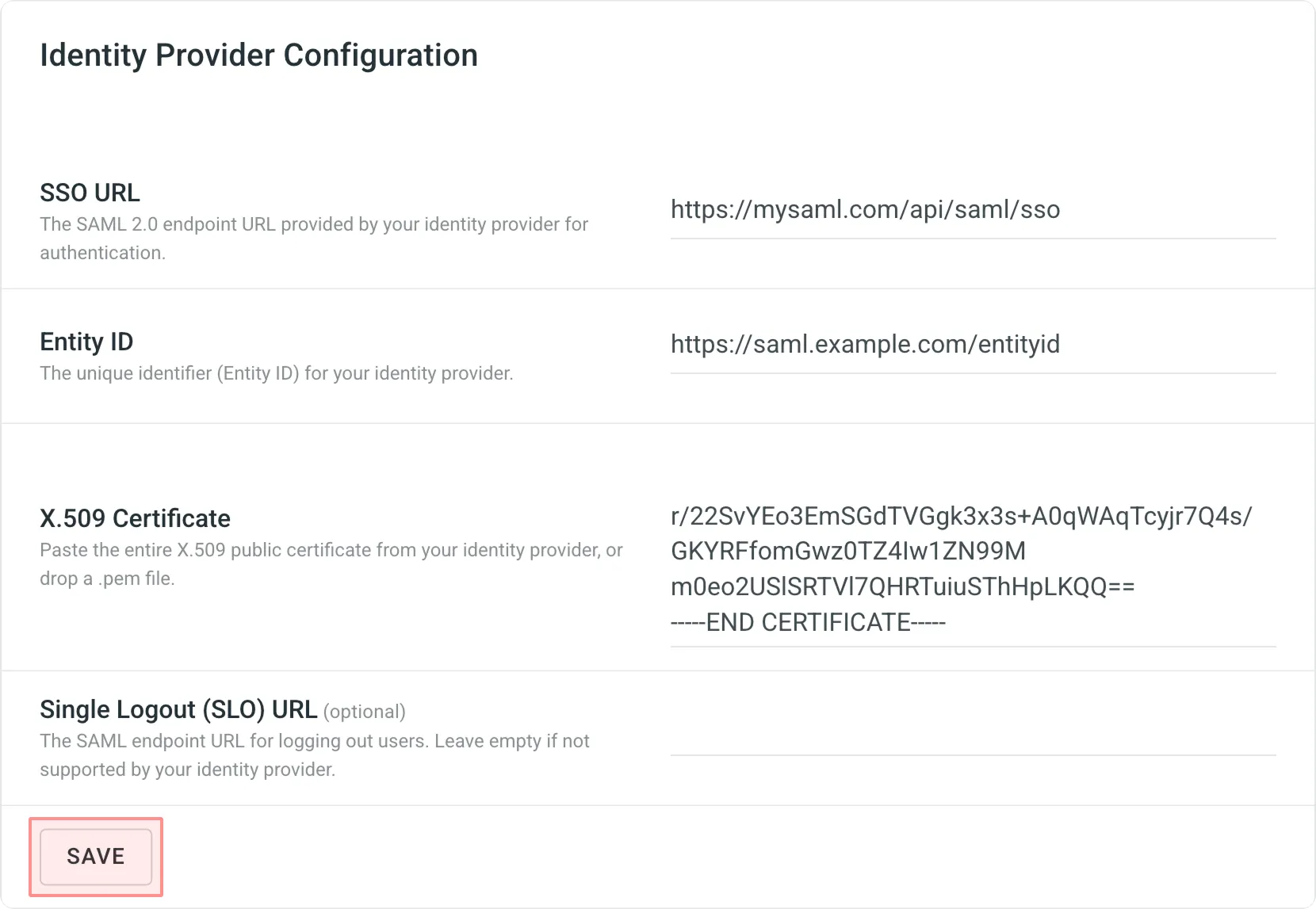
- 在 身份提供商配置 部分中,输入您的 IDP 凭据,然后单击 保存。
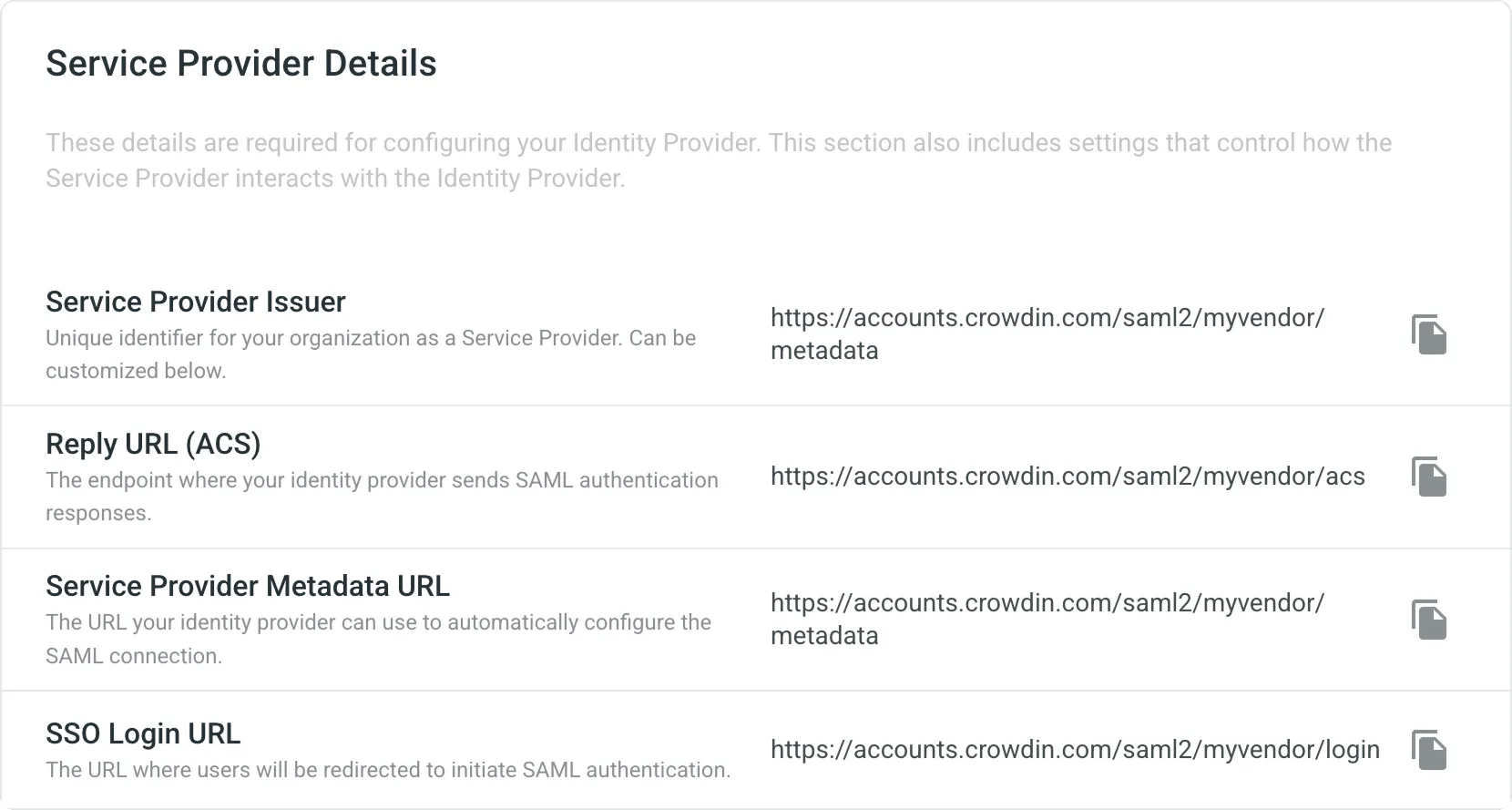
- 如果您的 IDP 在提供其自身凭据之前需要 Crowdin Enterprise 服务提供商详情,请向下滚动以从 服务提供商详情 部分复制所需值。 请注意,设置 选项和 服务提供商详情 中的高级选项在您于步骤 3 中保存 IDP 凭据之前处于禁用状态。
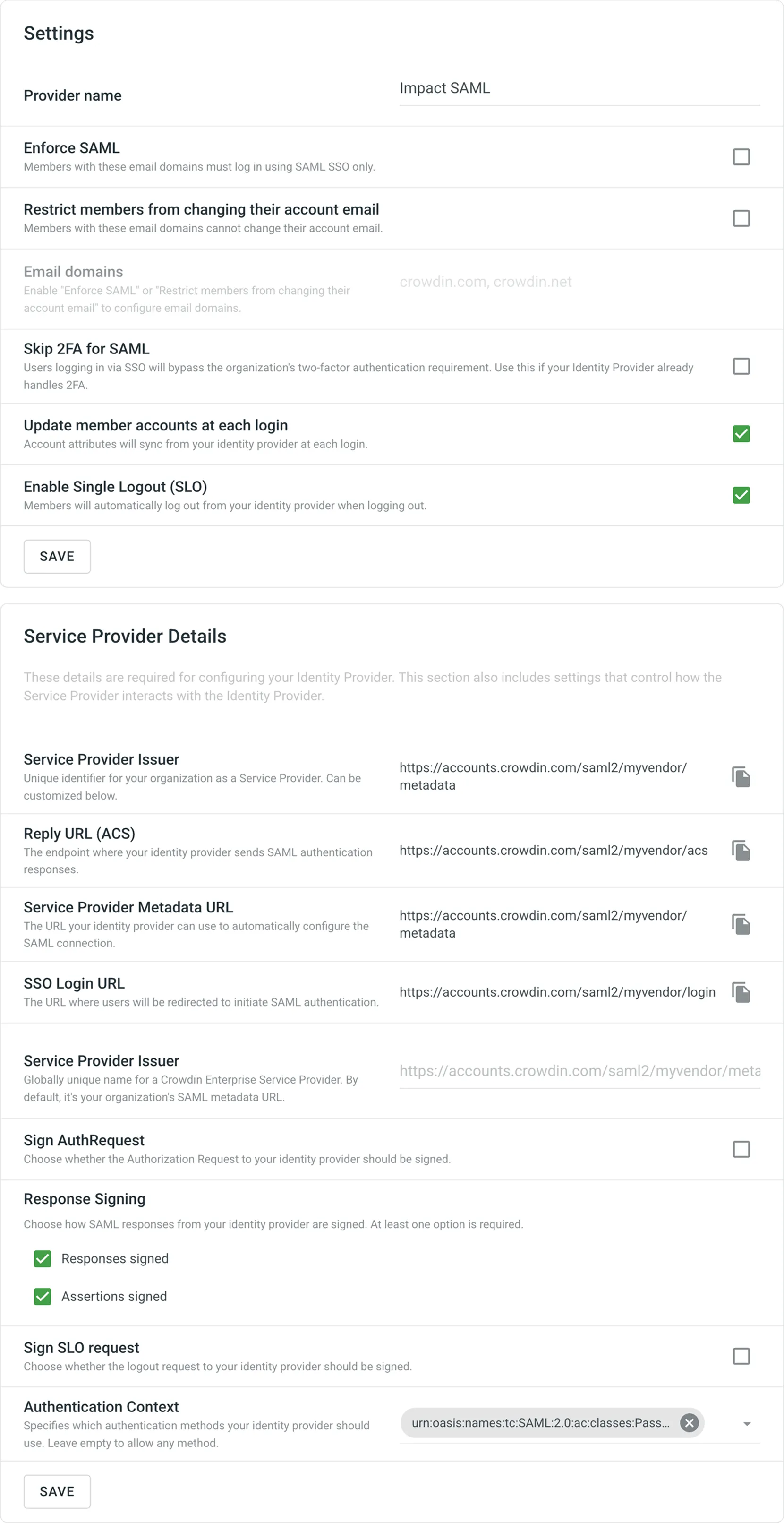
- 在 设置 和 服务提供商详情 部分中配置首选选项,然后单击 保存。
配置完成后,SAML 将立即作为组织成员的身份验证选项可用。
身份提供商配置 部分用于输入 IDP 凭据以建立 SAML 连接。 填写以下字段,然后单击 保存:
- SSO URL – 身份提供商为身份验证提供的 SAML 2.0 端点 URL。
- 实体 ID – 您的身份提供商的唯一标识符(实体 ID)。
- X.509 证书 – 粘贴来自身份提供商的完整 X.509 公钥证书,或拖放 .pem 文件。
- (可选) 单点注销 (SLO) URL – 用于注销用户的 SAML 端点 URL。 如果您的身份提供商不支持此项,请留空。 启用 设置 部分中的 启用单点注销 (SLO) 选项需要此项。
保存后,该部分将切换为已保存凭据的只读视图。 还会显示从您的 X.509 证书派生的以下附加证书详情:
- 证书有效期 – IDP 提供的 X.509 证书的到期日期。
- 证书颁发者 – 颁发 X.509 证书的组织或实体。
- 指纹 – X.509 证书的唯一哈希指纹,用于验证其真实性。
要更新您的 IDP 凭据(例如,替换即将到期的证书),请单击 身份提供商配置 部分中的 编辑,进行必要的更改,然后单击 保存。
X.509 证书具有有限的有效期——通常为一到三年,具体取决于您的 IDP 配置。 证书过期后,组织成员将无法再使用 SAML 登录,直到证书更新为止。
- 从您的身份提供商获取新的 X.509 证书。
- 在 Crowdin Enterprise 组织设置 > 安全 > SAML 中,单击 身份提供商配置 部分中的 编辑。
- 在 X.509 证书 字段中,将现有证书替换为新证书。
- 点击保存。
要删除您的 IDP 凭据(例如,切换到其他身份提供商时),请单击 身份提供商配置 部分中的 删除,然后在确认对话框中单击 删除 进行确认。
设置 部分提供了微调 SAML 行为的选项。 此部分在 身份提供商配置 部分中保存 IDP 凭据后可用。
- 提供商名称 – 将在您的 Crowdin Enterprise 登录页面上显示的 SAML 身份验证方法名称。
- 强制使用 SAML – 选择 电子邮件域 字段中配置的域名下拥有电子邮件的组织成员是否只能使用 SAML SSO 登录。
- 限制成员更改其账户电子邮件 – 选择是否限制成员更改其 Crowdin Enterprise 电子邮件。
- 电子邮件域 – 使用 SAML SSO 登录的组织成员相关的电子邮件域。 仅在启用 强制使用 SAML 或 限制成员更改其账户电子邮件 时可用。
- 跳过 SAML 的 2FA – 选择通过 SAML SSO 登录的用户是否绕过组织的双因素身份验证要求。 如果您的身份提供商已处理 2FA,请启用此选项。
- 每次登录时更新成员账户 – 选择是否在组织成员每次登录时从 IDP 同步已配置的账户属性。 这些属性在账户创建时从 IDP 同步。
- 启用单点注销 (SLO) – 选择组织成员从 Crowdin Enterprise 组织注销时是否同时从 IDP 注销。 要启用此选项,请在 身份提供商配置 部分中添加 SLO URL。
服务提供商详情 部分提供您需要在 IDP 设置中输入的 Crowdin Enterprise 凭据,以及高级配置选项。 此部分始终可见,但高级选项仅在 身份提供商配置 部分中保存 IDP 凭据后才可用。
以下只读值可复制并在配置 IDP 时使用:
- 服务提供商颁发者 – 您的 Crowdin Enterprise 组织作为服务提供商的唯一标识符。
- 回复 URL (ACS) – 身份提供商发送 SAML 身份验证响应的端点。
- 服务提供商元数据 URL – 您的身份提供商可用于自动配置 SAML 连接的 URL。
- SSO 登录 URL – 用户将被重定向以启动 SAML 身份验证的 URL。
以下高级选项在保存 IDP 凭据后可用:
- 服务提供商颁发者 – Crowdin Enterprise 服务提供商的全局唯一名称。 默认情况下,它是您组织的 SAML 元数据 URL。 仅在您的 IDP 要求时才对其进行自定义。
- 签署 AuthRequest – 选择是否对发送到您的 IDP 的授权请求进行签名。
以下选项允许您配置响应签名和身份验证行为。 至少需要一个签名选项(响应已签名 或 断言已签名):
- 响应已签名 – 表示要求 Crowdin Enterprise 接收的 SAML 响应已签名。
- 断言已签名 – 表示要求 Crowdin Enterprise 接收的 SAML 断言已签名。
- 签署 SLO 请求 – 表示要求发送到您的身份提供商的单点注销 (SLO) 请求已签名。
- 身份验证上下文 – 指定您的身份提供商应使用哪些身份验证方法。 留空以允许任何方法。
您可以将 IDP 响应中的属性映射到 Crowdin Enterprise 中使用的用户属性。 请参阅下表中的可用属性。
| 参数 | 详细信息 |
|---|---|
firstName | 类型: string描述: 存储在 IDP 上的用户名字。 |
lastName | 类型: string描述: 存储在 IDP 上的用户姓氏。 |
timeZone | 类型: string描述: 用户的时区。 |
avatar | 类型: string描述: 用户个人资料图片的绝对 URL。 |
配置 SAML 后,它将作为登录选项显示在您的 Crowdin Enterprise 登录页面上。 通过 SAML 登录的用户将通过您的 IDP 进行身份验证。 如果用户在您的组织中尚无账户,则在其首次 SAML 登录时将自动创建账户。
配置时已登录的任何用户将保持登录状态。
要在您的 Google Workspace 中设置 Crowdin Enterprise SAML SSO,请按照以下步骤操作。
- 使用管理员账户打开 Google 管理控制台。
- 在管理控制台主页页面,转到 应用 > SAML 应用。
- 单击右下角的 添加。
- 单击 设置我自己的自定义应用。 Google IdP 信息窗口打开,SSO URL 和实体 ID 字段自动填充。
- 复制 SSO URL、实体 ID,并下载证书。
- 在单独的浏览器标签页或窗口中,登录您的 Crowdin Enterprise 组织,打开组织设置 > 安全 > SAML,然后在身份提供商配置部分输入您在步骤 5 中复制的信息:
- 将 SSO URL 粘贴到 SSO URL 字段中。
- 将 实体 ID 粘贴到 实体 ID 字段中。
- 将您的证书文件拖放到 X.509 证书 字段中。
- 单击 保存 并返回 Google 管理控制台,然后单击 下一步。
- 在基本信息窗口中,添加应用名称(例如 Crowdin Enterprise),并可选择添加描述。
- (可选) 上传 PNG 或 GIF 文件作为您的 Crowdin Enterprise SSO 应用的图标。 图标图片应为 256 像素的正方形。 您可以在 使用 Crowdin 徽标 页面上找到 Crowdin 图标。
- 单击 下一步。
- 在服务提供商详情窗口中,您需要输入 ACS URL、实体 ID,将起始 URL 留空,清除签名响应复选框,并将名称 ID 格式设置为 PERSISTENT。
- 切换到您的 Crowdin Enterprise 组织设置 > 安全 > SAML,步骤 11 所需的所有值可在 服务提供商详情 部分中找到。
- 在 Google 管理控制台的服务提供商详情窗口中,将 回复 URL (ACS) 粘贴到 ACS URL 字段,将 服务提供商颁发者 粘贴到实体 ID 字段,清除响应已签名选项,然后单击 保存。
- 单击 下一步。
- 在属性映射页面上单击 完成。
- 在为 Crowdin Enterprise 设置 SSO 窗口中,单击 确定。
- 在管理控制台主页页面,转到 应用 > SAML 应用。
- 选择您新建的 Crowdin Enterprise SAML 应用。
- 在灰色框的右上角,单击 编辑服务 。
- 要为组织中的所有人开启或关闭服务,请单击 为所有人开启 或 为所有人关闭,然后单击 保存。
- 要仅为组织单元中的用户开启或关闭服务:
- 在左侧,选择组织单元。
- 选择 开启 或 关闭,然后单击 保存。 详细了解 Google Workspace 的组织结构。
- 要为跨组织单元或组织单元内的一组用户开启服务,请选择访问权限组。 有关详情,请转到为群组开启服务。
- 确保您的用户用于登录 SAML 应用的电子邮件地址与他们用于登录 Google 域的电子邮件地址相匹配。
- 通过单击 Google 应用菜单中的 Crowdin Enterprise,打开您新建的 Crowdin Enterprise SAML 应用的单点登录 URL。 Crowdin Enterprise 可在应用列表中与 Google Drive、Gmail 等一起找到。 您应该会自动重定向到 Google 登录页面。
- 输入您的登录凭据。 登录凭据通过身份验证后,您将自动重定向到 Crowdin Enterprise。
要在您的 Microsoft Azure 中设置 Crowdin Enterprise SAML SSO,请按照以下步骤操作。
- 使用管理员账户打开 Azure 门户。
- 在左侧导航面板中,选择 Microsoft Entra ID 服务。
- 单击 管理 部分,然后从列表中选择 企业应用程序。 您将被重定向到 企业应用程序 > 所有应用程序。
- 要添加新应用程序,请单击 新建应用程序。
- 在搜索应用程序字段中,输入 Confluence SAML SSO by Microsoft。
- 从结果面板中选择 Confluence SAML SSO by Microsoft,然后单击 创建。 请等待几秒钟,直到应用添加完成。
请按照以下步骤在 Azure 门户中设置 Microsoft Entra ID SSO:
- 应用程序添加完成后,您将被重定向到其概述页面。 在 Confluence SAML SSO by Microsoft 应用程序的概述页面,找到管理部分,然后选择单一登录。
- 在选择单一登录方法页面,选择 SAML。
- 您现在位于使用 SAML 设置单一登录页面。 以下配置将在此页面的不同部分中进行。
- 单击基本 SAML 配置部分上的 。
- 在此处输入您的 Crowdin Enterprise 服务提供商详情,然后单击 保存。 您可以在 Crowdin Enterprise 组织设置 > 安全 > SAML 的 服务提供商详情 部分中找到这些值。
- 标识符(实体 ID):从 服务提供商颁发者 复制
- 回复 URL(断言消费者服务 URL):从 回复 URL (ACS) 复制
- 登录 URL:从 SSO 登录 URL 复制
- 单击属性和声明部分上的 。
- 单击必填声明部分中的声明。
- 在管理声明页面,为名称标识符格式选择 持久性,为源属性选择 user.mail,然后单击 保存。
- 单击 SAML 证书部分上的 。
- 为签名选项选择 签署 SAML 响应和断言,然后单击 保存。
- 从 SAML 证书部分单击证书 (Base64) 旁边的 下载。
- 转到设置 Confluence SAML SSO by Microsoft 部分。
- 复制登录 URL、Microsoft Entra 标识符、注销 URL。
- 在单独的浏览器标签页或窗口中,登录您的 Crowdin Enterprise 组织,打开组织设置 > 安全 > SAML,然后在 身份提供商配置 部分中输入您在 Azure 门户中复制的信息:
- 将登录 URL 粘贴到 SSO URL 字段中。
- 将 Microsoft Entra 标识符粘贴到 实体 ID 字段中。
- 将注销 URL 粘贴到 单点注销 (SLO) URL 字段中。
- 将您的证书文件拖放到 X.509 证书 字段中。
- 点击保存。
根据您在 Azure 门户中使用的身份验证方法,在某些情况下,可能需要更改 Crowdin Enterprise 服务提供商详情 部分中 身份验证上下文 选项的默认值。
要允许所有可能的身份验证方法,请将 身份验证上下文 字段留空(默认值)。
在本部分中,您将通过授予对 Crowdin Enterprise 组织的访问权限来使用户能够使用 Azure 单一登录。
- 在 Azure 门户中,选择企业应用程序,然后选择所有应用程序。
- 在应用程序列表中,选择 Confluence SAML SSO by Microsoft。
- 在应用程序的概述页面,找到管理部分,然后选择用户和组。
- 单击 添加用户/组,然后在添加分配窗格中,单击用户和组下的未选择。
- 在用户和组对话框中,从用户列表中选择您自己的账户以便测试 SAML SSO,然后单击屏幕底部的 选择 按钮,然后单击 分配。 同样,您可以随时分配更多用户。
- 在 Confluence SAML SSO by Microsoft 应用程序的概述页面,找到管理部分,然后选择单一登录。
- 向下滚动到使用 Confluence SAML SSO by Microsoft 测试单一登录部分,然后单击 测试。
- 在右侧窗格中,单击 以当前用户身份登录。 登录凭据通过身份验证后,您将自动重定向到 Crowdin Enterprise。
要在您的 Okta 中设置 Crowdin Enterprise SAML SSO,请按照以下步骤操作。
- 使用管理员账户打开 Okta 仪表板。
- 在仪表板页面,转到 应用程序。
- 单击 添加应用程序。
- 单击 创建新应用。
- 在创建新应用程序集成对话框中,将平台设置为 Web,将登录方式设置为 SAML 2.0,然后单击 创建。
- 在创建 SAML 集成页面,在常规设置步骤中添加应用名称(例如 Crowdin Enterprise)。
- (可选) 上传 PNG、JPG 或 GIF 文件作为您的 Crowdin Enterprise SSO 应用的徽标。 图像尺寸应小于 1400x400px,大小应小于 100k。 您可以在 使用 Crowdin 徽标 页面上找到 Crowdin 图标。
- 保持应用可见性选项未选中状态,单击 下一步。
- 在配置 SAML 步骤 > SAML 设置部分,您需要输入单一登录 URL、受众 URI(SP 实体 ID),将默认 RelayState 留空,将名称 ID 格式设置为 持久性,将应用程序用户名设置为 电子邮件,然后单击 下一步。 您可以在 Crowdin Enterprise 组织设置 > 安全 > SAML 的 服务提供商详情 部分中找到所需的值。
- 单一登录 URL:从 回复 URL (ACS) 复制
- 受众 URI(SP 实体 ID):从 服务提供商颁发者 复制
- 在反馈步骤中,选择 这是我们自己创建的内部应用 选项,然后单击 完成。
- 在 Okta 端完成应用设置后,您将被重定向到应用的登录标签页。 在设置部分,单击 查看 SAML 设置说明。
- 在新的浏览器标签页中,您将看到需要在 Crowdin Enterprise 组织设置 > 安全 > SAML 的 身份提供商配置 部分中指定的凭据。
- 复制身份提供商单一登录 URL、身份提供商颁发者,并下载证书。
- 在单独的浏览器标签页或窗口中,登录您的 Crowdin Enterprise 组织,打开组织设置 > 安全 > SAML,然后在 身份提供商配置 部分中输入您在步骤 13 中复制的信息:
- 将身份提供商单一登录 URL 粘贴到 SSO URL 字段中。
- 将身份提供商颁发者粘贴到 实体 ID 字段中。
- 将您的证书文件拖放到 X.509 证书 字段中。
- 点击保存。
在本部分中,您将通过授予对 Crowdin Enterprise 组织的访问权限来使用户能够使用 Okta 单一登录。
- 使用管理员账户打开 Okta 仪表板,然后转到 应用程序。
- 单击您新建的 Crowdin Enterprise SAML 应用。
- 切换到分配标签页,单击 分配,然后选择 分配给组。
- 在将 Crowdin Enterprise 分配给组对话框中,单击 所有人 上的 分配 以为组织中的所有用户启用 Crowdin Enterprise SAML 应用,然后单击 完成。 或者,您也可以分配单独的组或个别用户。
- 在 Crowdin Enterprise 登录页面 上,选择您的组织,然后单击 登录。
- 单击 SAML。 您应该会自动重定向到 Okta 登录页面。
- 输入您的登录凭据。 登录凭据通过身份验证后,您将自动重定向到 Crowdin Enterprise。
要在您的 OneLogin 中设置 Crowdin Enterprise SAML SSO,请按照以下步骤操作。
- 使用管理员账户打开 OneLogin 管理控制台。
- 在管理控制台页面,转到应用程序。
- 要添加新应用程序,请单击 添加应用。
- 在查找应用程序页面,在搜索框中输入 OneLogin SAML Test (IdP)。
- 从搜索结果列表中选择 OneLogin SAML Test (IdP)。 请等待几秒钟,直到应用添加完成。
- 更新或重命名显示名称(例如改为 Crowdin Enterprise)。
- (可选) 将默认应用图标替换为您的 Crowdin Enterprise SSO 应用的 PNG 或 SVG 文件。 您可以在 使用 Crowdin 徽标 页面上找到 Crowdin 图标,然后单击 保存。
- 您现在位于信息标签页中。 单击配置标签页。 在此处输入您的 Crowdin Enterprise 服务提供商详情,然后单击 保存 以继续。 您可以在 Crowdin Enterprise 组织设置 > 安全 > SAML 的 服务提供商详情 部分中找到所需的值。
- SAML Consumer URL:从 回复 URL (ACS) 复制
- SAML Audience:从 服务提供商颁发者 复制
- SAML Recipient:从 回复 URL (ACS) 复制
- SAML Single Logout URL:
https://accounts.crowdin.com/saml2/{your-organization-name}/slo - ACS URL Validator:
^https:\/\/accounts\.crowdin\.com\/saml2\/{your-organization-name}\/acs$
- 导航到 OneLogin 中的 SSO 标签页,复制颁发者 URL、SAML 2.0 端点 (HTTP) 和 X.509 证书。 要复制 X.509 证书,请单击 查看详情。
- 在单独的浏览器标签页或窗口中,登录您的 Crowdin Enterprise 组织,打开组织设置 > 安全 > SAML,然后在 身份提供商配置 部分中输入您在步骤 9 中复制的信息:
- 将颁发者 URL 粘贴到 实体 ID 字段中。
- 将 SAML 2.0 端点 (HTTP) 粘贴到 SSO URL 字段中。
- 将 X.509 证书粘贴到 X.509 证书 字段中。
- 点击保存。
在本部分中,您将授予用户访问您新建的 Crowdin Enterprise SAML SSO 应用的权限。
- 使用管理员账户打开 OneLogin 管理控制台。
- 在管理控制台页面,转到应用程序。
- 单击您新建的 Crowdin Enterprise SAML SSO 应用。
- 导航到访问权限标签页,并指定应有权访问此应用的角色。 如果您没有所需角色,可以通过用户 > 角色添加新角色,并指定对所需应用的访问权限。 您可以通过用户页面将用户分配到新角色。
- 在 Crowdin Enterprise 登录页面 上,选择您的组织,然后单击 登录。
- 单击 SAML。 您应该会自动重定向到 OneLogin 登录页面。
- 输入您的登录凭据。 登录凭据通过身份验证后,您将自动重定向到 Crowdin Enterprise。
要在您的 Auth0 中设置 Crowdin Enterprise SAML SSO,请按照以下步骤操作。
- 使用管理员账户打开 Auth0 管理仪表板。
- 在仪表板中,转到应用程序。
- 单击右侧的 + 创建应用程序。
- 在 名称 字段中,指定应用名称(例如 Crowdin Enterprise),选择 普通 Web 应用程序 应用程序类型,然后单击 创建。
- 返回仪表板 > 应用程序。
- 找到您刚创建的应用程序所在行,然后单击应用程序名称右侧的设置图标 。
- (可选) 在 应用程序徽标 字段中指定您的 Crowdin Enterprise SSO 应用徽标的 URL。 您可以在 使用 Crowdin 徽标 页面上找到 Crowdin 图标。
- 切换到 Addons 标签页。
- 单击 SAML2 WEB APP。
- 在弹出的对话框中,指定 Application Callback URL。 您可以在 Crowdin Enterprise 组织设置 > 安全 > SAML 的 服务提供商详情 部分中找到此值——从 回复 URL (ACS) 复制。
- 在 Settings 中粘贴以下代码段
这样 NameID 将被设置为用户电子邮件地址。{"nameIdentifierProbes": ["http://schemas.xmlsoap.org/ws/2005/05/identity/claims/emailaddress"]}
- 向下滚动并单击 ENABLE。
- 向上滚动并切换到 Usage 标签页。
- 在 Usage 标签页中,您将看到需要在 Crowdin Enterprise 组织设置 > 安全 > SAML 的 身份提供商配置 部分中指定的凭据。
- 复制 Issuer、Identity Provider Login URL,并下载证书。
- 在单独的浏览器标签页或窗口中,登录您的 Crowdin Enterprise 组织,打开组织设置 > 安全 > SAML,然后在 身份提供商配置 部分中输入您在步骤 15 中复制的信息:
- 将 Issuer 粘贴到 实体 ID 字段中。
- 将 Identity Provider Login URL 粘贴到 SSO URL 字段中。
- 将您的证书文件拖放到 X.509 证书 字段中。
- 点击保存。
默认情况下,与单个 Auth0 租户关联的所有用户在租户的应用程序之间共享(因此可以访问这些应用程序)。 如有必要,您可以使用规则限制某些用户对应用程序的访问。 请参阅此规则示例。
- 在 Crowdin Enterprise 登录页面,选择您的组织,然后单击 登录。
- 单击 SAML。 您应该会自动重定向到 Auth0 登录页面。
- 输入您的登录凭据。 登录凭据通过身份验证后,您将自动重定向到 Crowdin Enterprise。