

团队
将组织成员组织成团队,以简化项目、工作流步骤和任务中的人员管理。
团队可帮助您只需点击几下即可邀请数十甚至数百名成员加入项目。 因此,邀请团队加入项目就像邀请一个人一样简单。
- 创建特定语言的成员团队。 您可以在项目的工作流步骤中将整个团队分配给所需的目标语言。
- 将团队分配给翻译或校对任务。
- 添加成员到团队即可自动授予该团队参与的所有项目的访问权限。
要创建团队,请按照下列步骤操作:
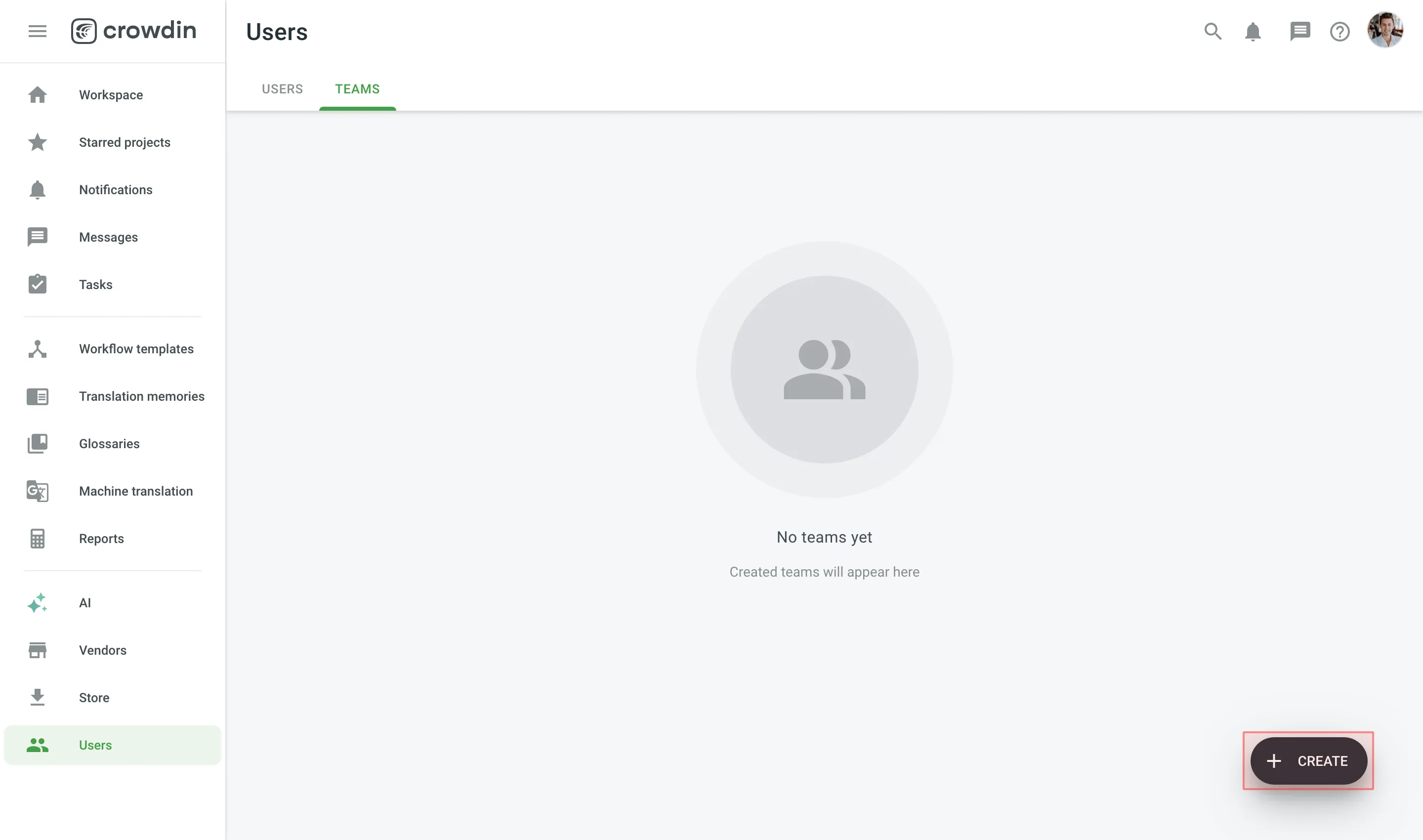
- 打开您组织的工作区并在左侧边栏中选择用户。
- 切换到团队选项卡。
- 点击右下角的创建。
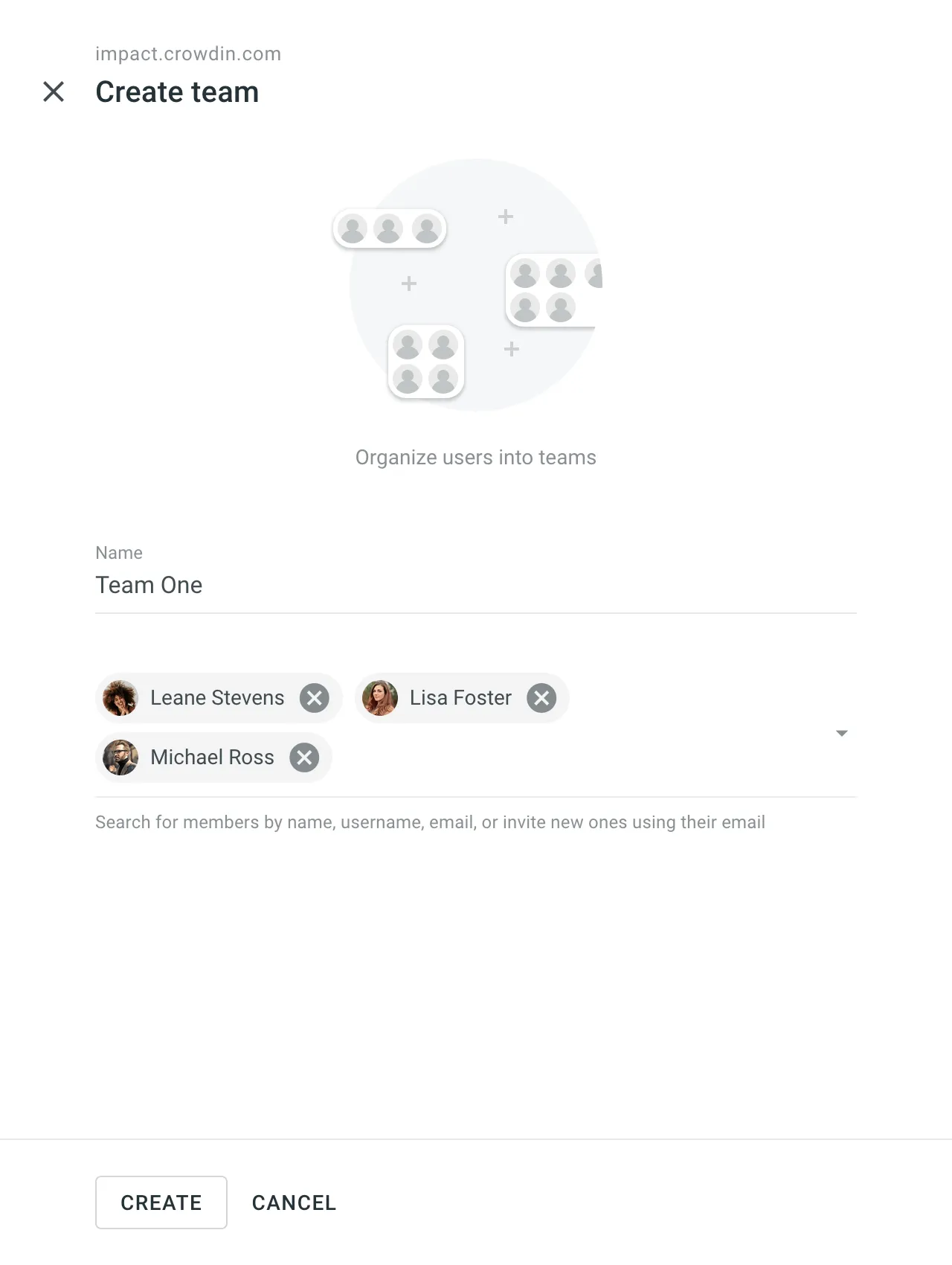
- 为团队命名并选择所需成员。
- 单击 创建。
在 Crowdin Enterprise 中管理组织团队涉及多种操作,例如管理权限和团队成员、联系团队以及删除团队。 下面您可以找到每个操作的说明。
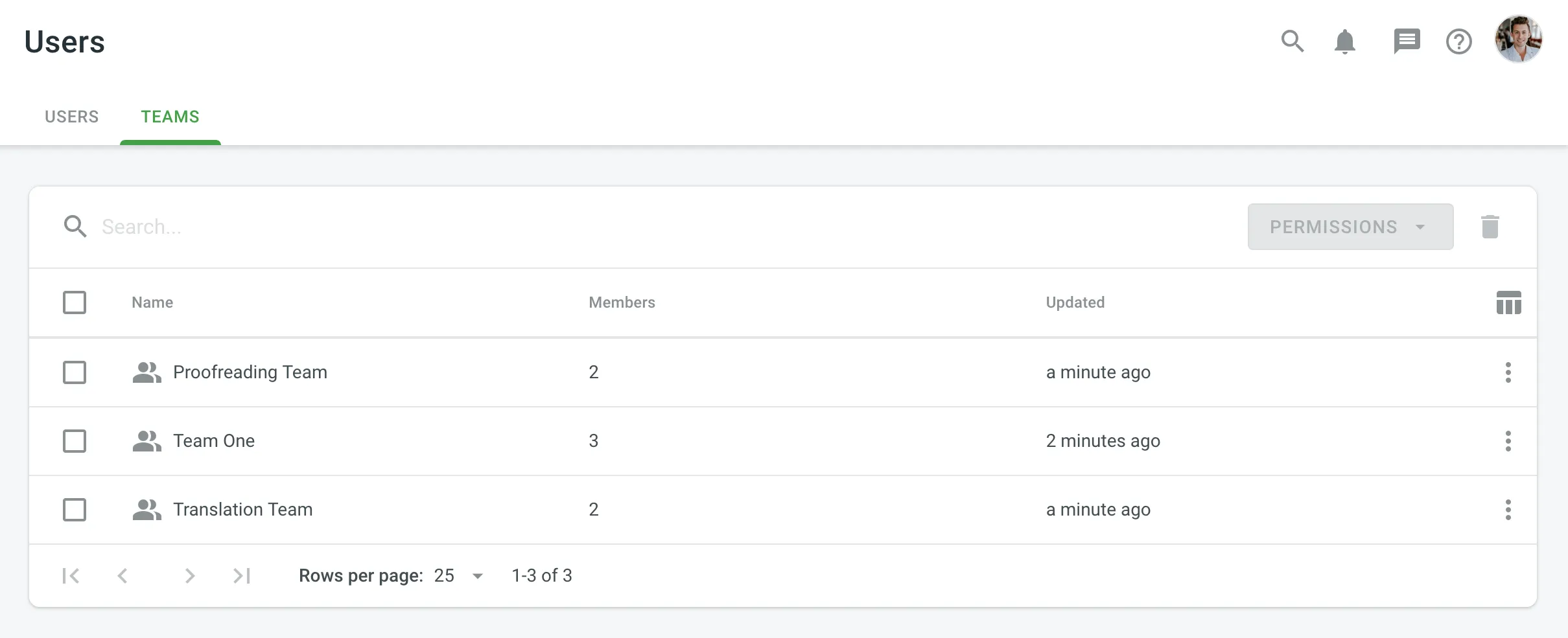
打开用户页面后,您可以切换到团队选项卡以查看和搜索团队。
您可以查看现有组织团队列表(每行显示一个团队)。 要搜索特定团队,请在搜索字段中输入团队名称。 要更改排序顺序,请点击名称列标题。
要查看和管理团队详情,请按照以下步骤操作:
- 打开您组织的工作区并在左侧边栏中选择用户。
- 切换到团队选项卡。
- 双击团队,或右键点击并从菜单中选择打开。
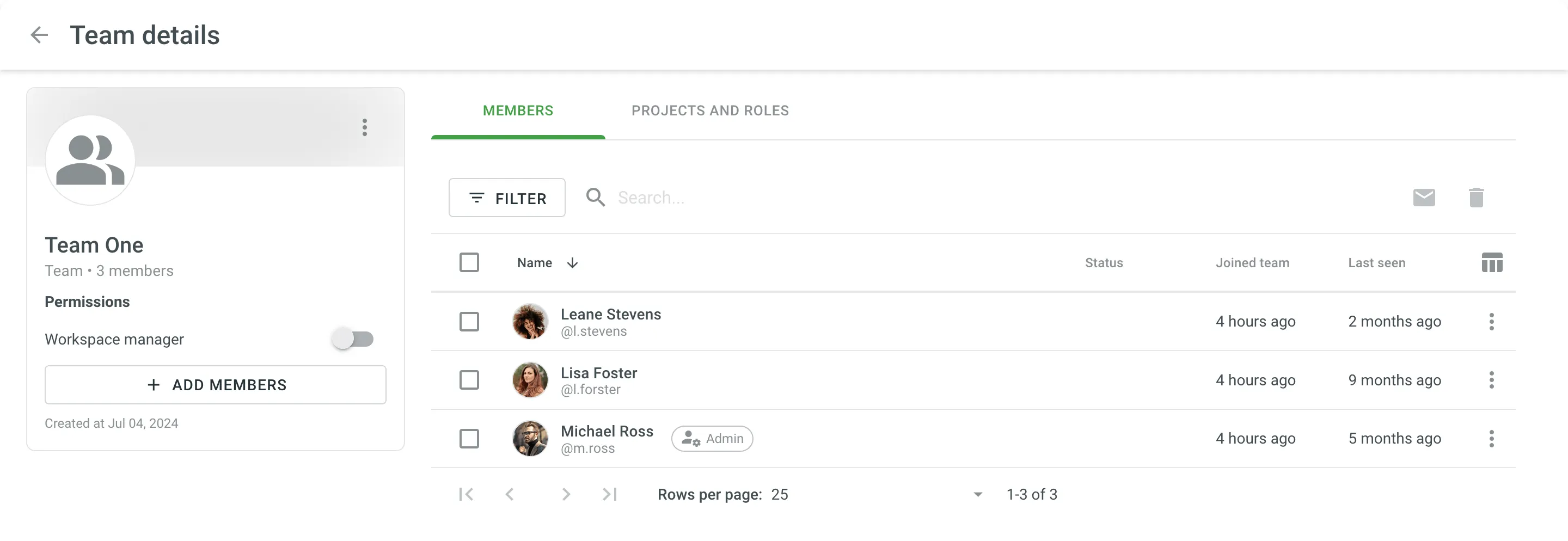
- 在团队详情中,您可以执行各种操作:
- 成员:查看和管理团队成员。
- 项目和角色:查看和管理团队在组织项目中的参与情况及其在这些项目中的角色。
- 群组:(仅适用于权限粒度模式)查看和管理由团队管理的群组。
- 使用左侧面板重命名团队、查看基本信息、团队成员数量、创建日期,以及添加新成员。
要更改团队权限,请按照以下步骤操作:
- 打开您组织的工作区并在左侧边栏中选择用户。
- 切换到团队选项卡。
- 选择一个或多个您想要更改权限的团队。
- 点击右上角的权限,或右键点击团队并从菜单中更改权限。
- 选择添加项目权限或移除项目权限。
- 在出现的对话框中,配置要添加或移除的权限,并确认更改。
要编辑团队(例如,重命名团队、添加新成员或移除现有团队成员),请按照以下步骤操作:
- 打开您组织的工作区并在左侧边栏中选择用户。
- 切换到团队选项卡。
- 右键点击所需团队,然后从上下文菜单中选择相应选项。
编辑团队后(添加新成员或移除现有成员),更改将自动应用于该团队参与的所有项目。
要从组织中删除团队,请按照以下步骤操作:
- 打开您组织的工作区并在左侧边栏中选择用户。
- 切换到团队选项卡。
- 选择一个或多个您想要删除的团队。
- 点击 或右键点击所选团队,然后从菜单中选择删除。
- 确认删除。
删除团队后,其所有成员也将从该团队参与的所有项目中删除。
您可以在工作流编辑器或工作流模板编辑器中将团队分配到项目的工作流步骤。
详细了解工作流。
您可以通过成员部分邀请团队加入项目,并以与单个人员相同的方式提供必要的访问级别。
详细了解邀请人员加入项目。
邀请团队加入项目后,您可以从项目成员列表中移除一个或多个人员。 在这种情况下,被删除的成员将仍留在团队中,并在下次邀请到项目时被列为项目参与者。
在创建翻译或校对任务时,您可以将其分配给团队。 您还可以选择使用拆分文件选项,将可翻译内容拆分给团队成员。
详细了解创建任务。
当您将某个个人成员邀请到项目,而该成员同时也属于某个团队,之后您又将该团队邀请到同一项目时,该成员的个人权限可能会被团队权限覆盖。 例如,如果该成员最初仅拥有法语翻译步骤的权限,随后整个团队被授予了法语、德语和意大利语的翻译和校对步骤权限,则该成员也将获得更高的权限。