

Sketch Eklentisi
Sketch için Crowdin eklentisi ile hem tasarımcılar hem de geliştiriciler için zamandan tasarruf etmek amacıyla tasarımlarınızda Crowdin’den gelen metinleri kullanabilirsiniz. Bunlar orijinal veya çevrilmiş metinleri içerebilir. Gerekirse yenilerini ekleyebilir (örn. ileti öğesi başlıkları, düğme etiketleri) ve bunları Crowdin’deki çevirmenlere gönderebilirsiniz.
- Hızlı bir şekilde çok dilli yaratıcı varlıklar oluşturun.
- Programlama başlamadan önce modelleri çevirin ve bunları farklı dillerde deneyin.
- ‘Lorem Ipsum’ tabirini kullanmayı bırakın, bunun yerine Crowdin’den gelen gerçek metinleri asıl örneklerinize ekleyin.
- Tasarımlarınızdan kaynak dizgiler oluşturun ve Crowdin projenize yükleyin. Bu şekilde, yüklenmiş dizgiler geliştiriciler tarafından kullanılabilir, bu da geliştirme için harcanan zamanı azaltır.
- Etiketli ekran görüntülerini Crowdin projenize yükleyin.
You can download the latest release from our GitHub repository.
- Kurulum dosyasını indirin.
- Bunu ayıklayın.
- Double-click on the sketch-crowdin.sketchplugin file for auto installation.
Crowdin plugin for Sketch can also be installed with Sketch Runner.
Sketch’te Crowdin kimlik bilgilerinizi belirlemek için şu adımları izleyin:
- Click Plugins > Crowdin.
- Switch to Settings.
- Kişisel Erişim Belirteci’nizi girin.
- Click Connect to Crowdin.
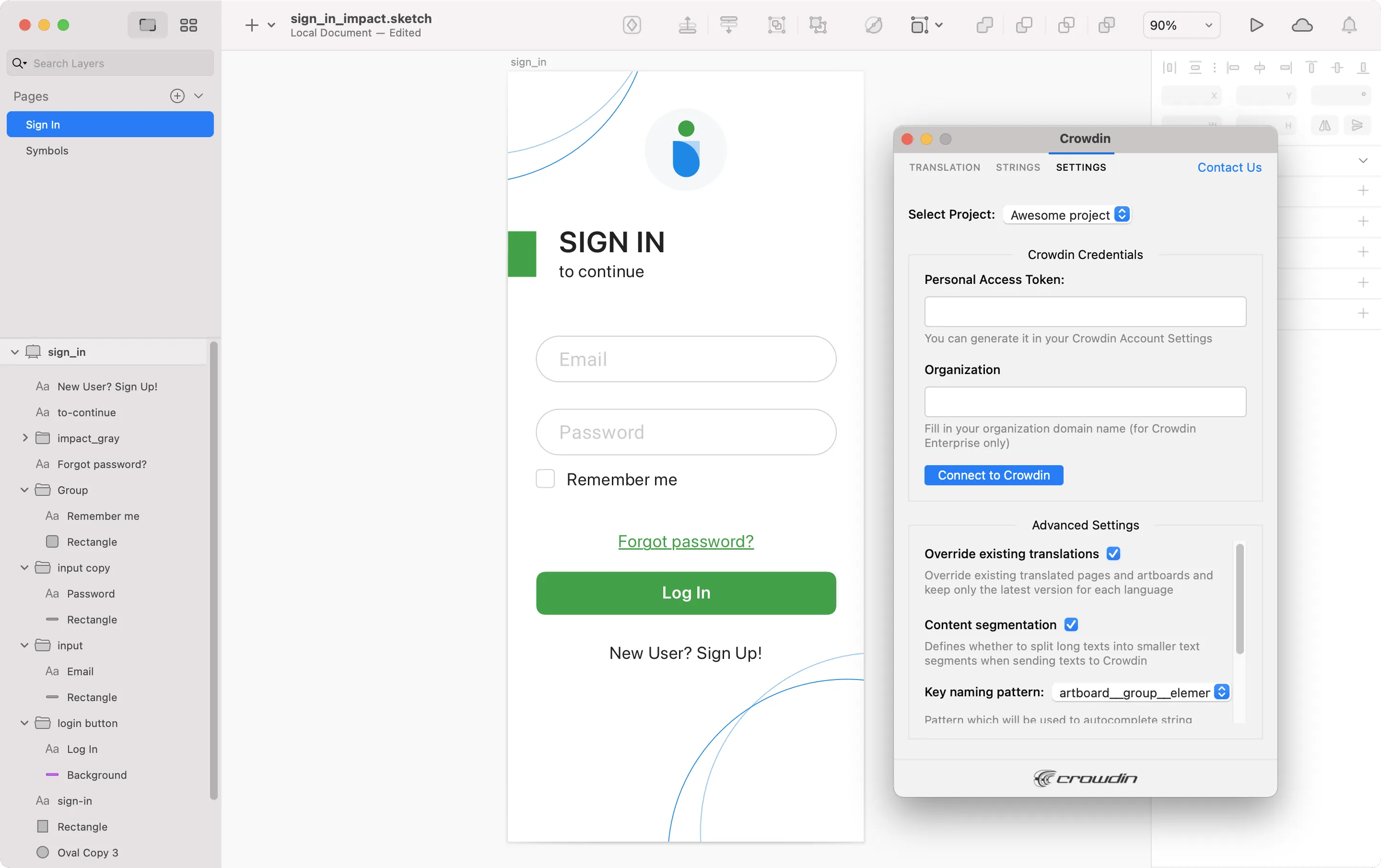
Crowdin’de yeni bir belirteç oluşturmak için şu adımları izleyin:
- Hesap Ayarları > API sekmesine, Kişisel Erişim Belirteçleri bölümüne gidin ve Yeni Belirteç’e tıklayın.
- Belirteç Adını belirleyin ve Oluştur’a tıklayın.
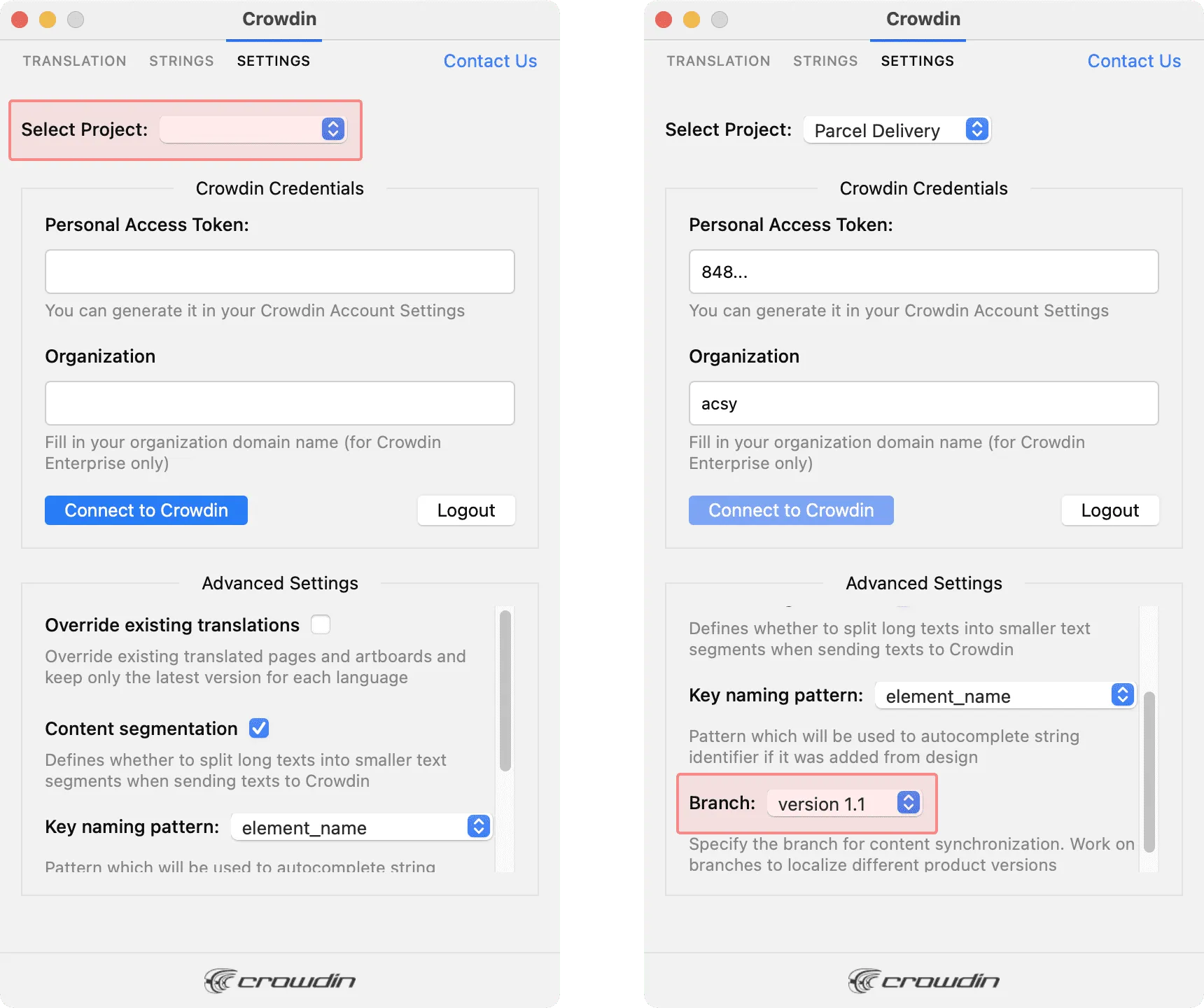
Çalışmak istediğiniz Crowdin projesini seçmek için Ayarlar’da Proje Seç açılır menüsüne tıklayın ve listeden bir proje seçin. Daha sonra, gerekirse başka bir projeye geçmek için aynı açılır menüyü kullanabilirsiniz. Ek olarak, içeriğinizin yükleneceği belirli dalı seçebilirsiniz.
Use the Strings tab when localizing UI and working on dynamic pages with your development and marketing teams. Bu sekmede, Crowdin’den Sketch’teki tasarımlarınıza tek bir tıklamayla kaynak dizgileri ekleyebilirsiniz. Metinler tasarımlarda kullanıldıktan sonra, çevirmenlerin Crowdin’e geri başvurması için etiketli ekran görüntülerini otomatik olarak yükleyebilirsiniz.
Sketch’te Crowdin’den Kaynak Dizgileri Kullanma
Section titled “Sketch’te Crowdin’den Kaynak Dizgileri Kullanma”- Sketch için Crowdin eklentisini açın.
- In the Strings tab, use the Search field to find the specific copy. Dizgileri kaynak metne, dizgi tanımlayıcıya veya bağlama göre arayabilirsiniz.
- Select the text layer you want to add text to and click on the needed string.
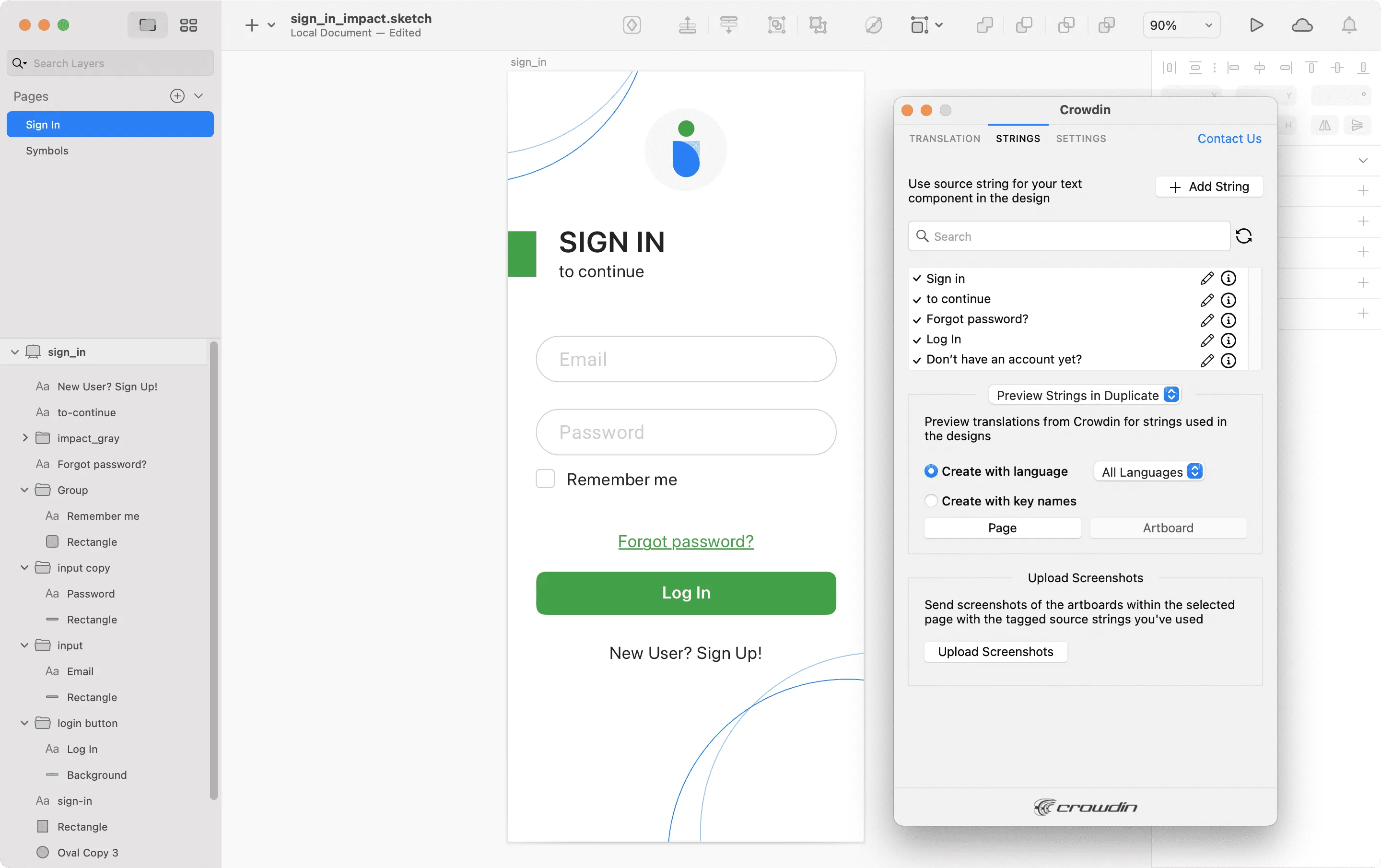
Tasarımlarınızda Crowdin’deki kaynak dizgileri kullandıktan sonra, Sketch’te bu dizgiler için çevirileri önizleyebilir ve bunlar için Crowdin projenize ekran görüntülerini yükleyebilirsiniz.
Sketch’ten Crowdin’e Kaynak Dizgileri Ekleme
Section titled “Sketch’ten Crowdin’e Kaynak Dizgileri Ekleme”Tasarımlarda zaten kullanılan dizgileri ekleyebilir veya tamamen yeni dizgiler oluşturabilir ve ekleyebilirsiniz.
- Sketch için Crowdin eklentisini açın.
- Tasarımlarda kullanılan dizgileri eklemek için çalışma yüzeylerinin tamamını, birden çok çalışma yüzeyini veya çalışma yüzeylerinde gerekli dizgileri seçin. Alternatif olarak, yeni bir dizgi eklemek istiyorsanız bu adımı atlayın.
- In the Strings tab, click Add String.
- Görünen ileti öğesinde, gerekli alanları doldurun.
- (Optional) To add labels to the strings, alternately select them from the Label drop-down menu and click Save.
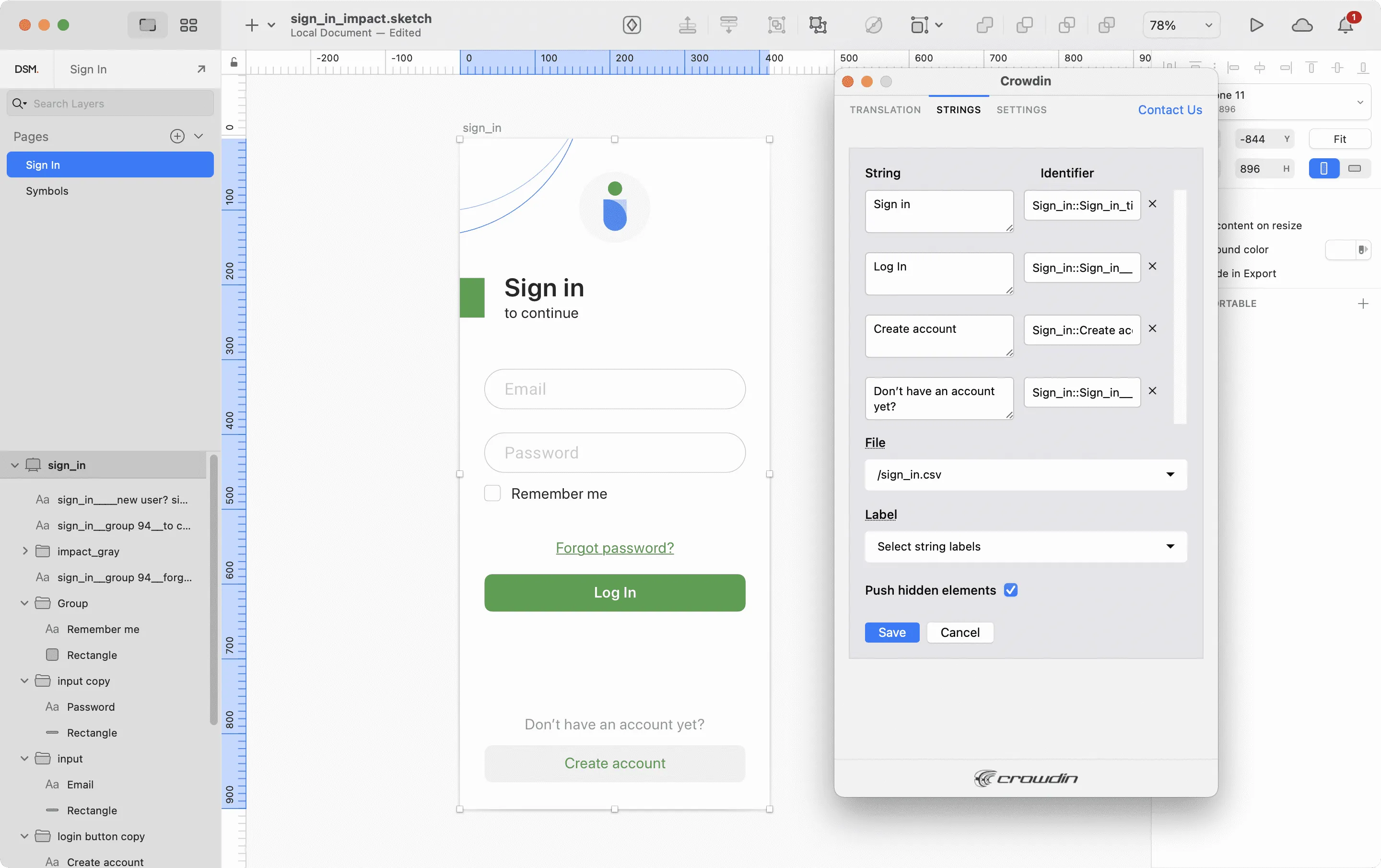
Crowdin’deki birden çok dosyaya aynı dizgileri eklemek için alternatif olarak Dosya açılır menüsünden gerekli dosyaları seçin.
Eğer bazı çalışma yüzeyleri Crowdin’e eklenmemesi gereken gizli öğeler içeriyorsa, Gizli öğeleri yolla seçeneğini temizleyin.
Eklenen dizgiler, Crowdin projenize aktarılacak ve ayrıca Dizgiler sekmesinin listesinde görüntülenecektir. Aynı listedeki dizgileri istediğiniz zaman düzenleyebilir veya silebilirsiniz. İlgili değişiklikler, Crowdin projenizdeki dizgilere de uygulanacaktır.
Sketch’ten Crowdin projesine dizgiler eklemeyi basitleştirmek için eklenti ayarlarında kaynak dizgi tanımlayıcıları için istenen anahtar adlandırma şeklini ayarlayabilirsiniz. Sketch için Crowdin eklentisi, seçilen şekle göre yeni dizgiler için dizgi tanımlayıcıları önerecek. Yeni kaynak dizgileri eklerken, önerilen tanımlayıcıyı her zaman tercih edilen görünüme göre düzenleyebilirsiniz.
Anahtar adlandırma şeklini seçmek için şu adımları izleyin:
- Sketch için Crowdin eklentisini açın.
- Switch to Settings.
- In the Key naming pattern section, select the preferred option from the drop-down menu.
Etiketli Ekran Görüntülerini Crowdin’e Yükleme
Section titled “Etiketli Ekran Görüntülerini Crowdin’e Yükleme”- Sketch için Crowdin eklentisini açın.
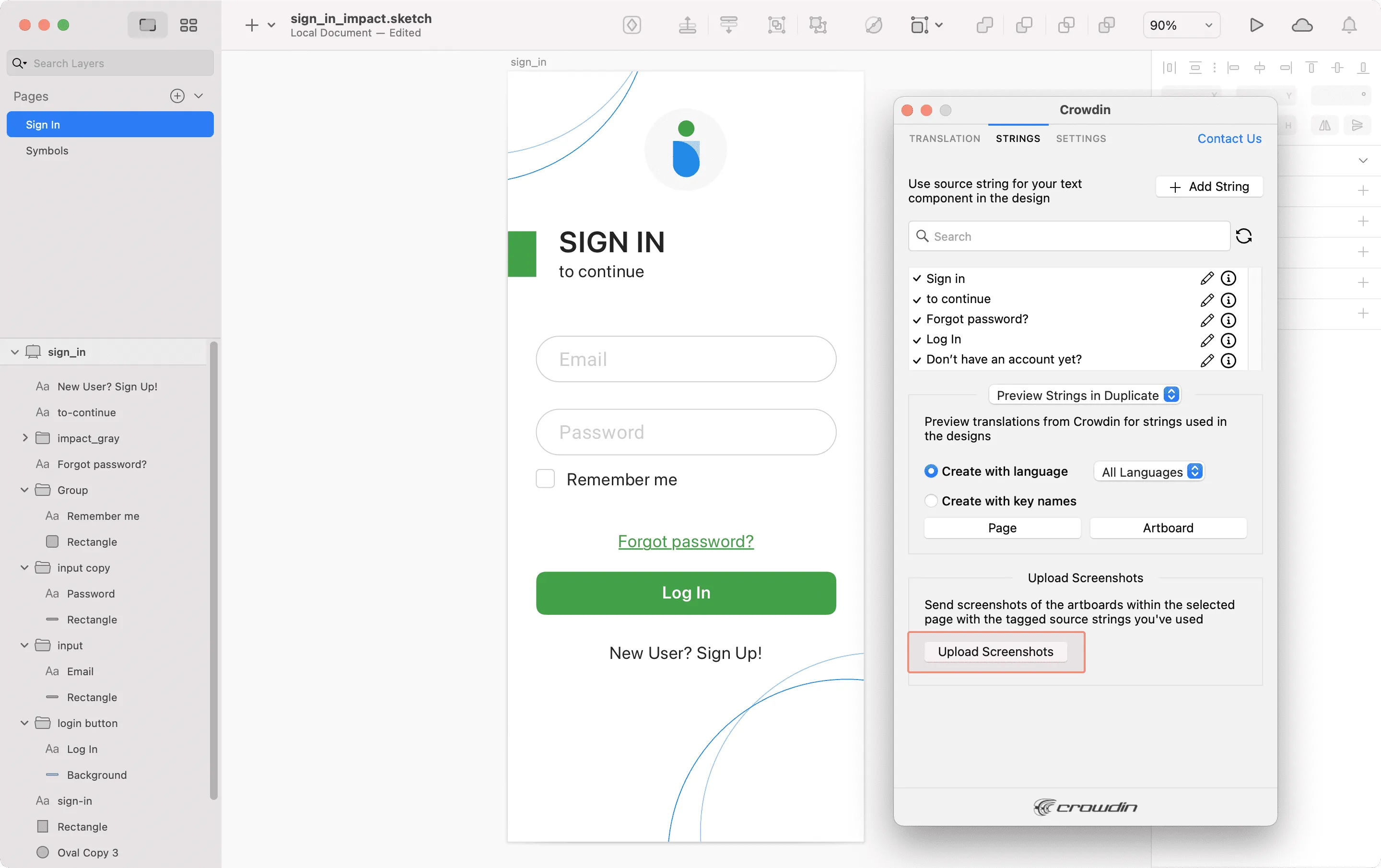
- Dizgiler sekmesinde, tasarımlarınızda Crowdin projesinden gelen metinleri kullanın. Click Upload Screenshots to upload screenshots of the artboards that include the used texts.
- Crowdin’de ekran görüntülerini güncellemek için Ekran Görüntülerini Yükle’ye tekrar tıklayın.
Read more about Screenshots.
Sketch’teki tasarımlarda kullanılan dizgiler için Crowdin’den çevirileri önizleyin. Çevirileri yeni çerçevelerde veya orijinal çerçevelerde önizleyebilirsiniz. Yeni çerçevelerde çevirileri önizlerken, geliştiriciler tarafından daha fazla kullanmak için bunları gerçek çevirilerle veya dizgi anahtarlarıyla doldurabilirsiniz.
Çevirilerle doldurulmuş dizgileri önizlemek için şu adımları izleyin:
- Sketch için Crowdin eklentisini açın.
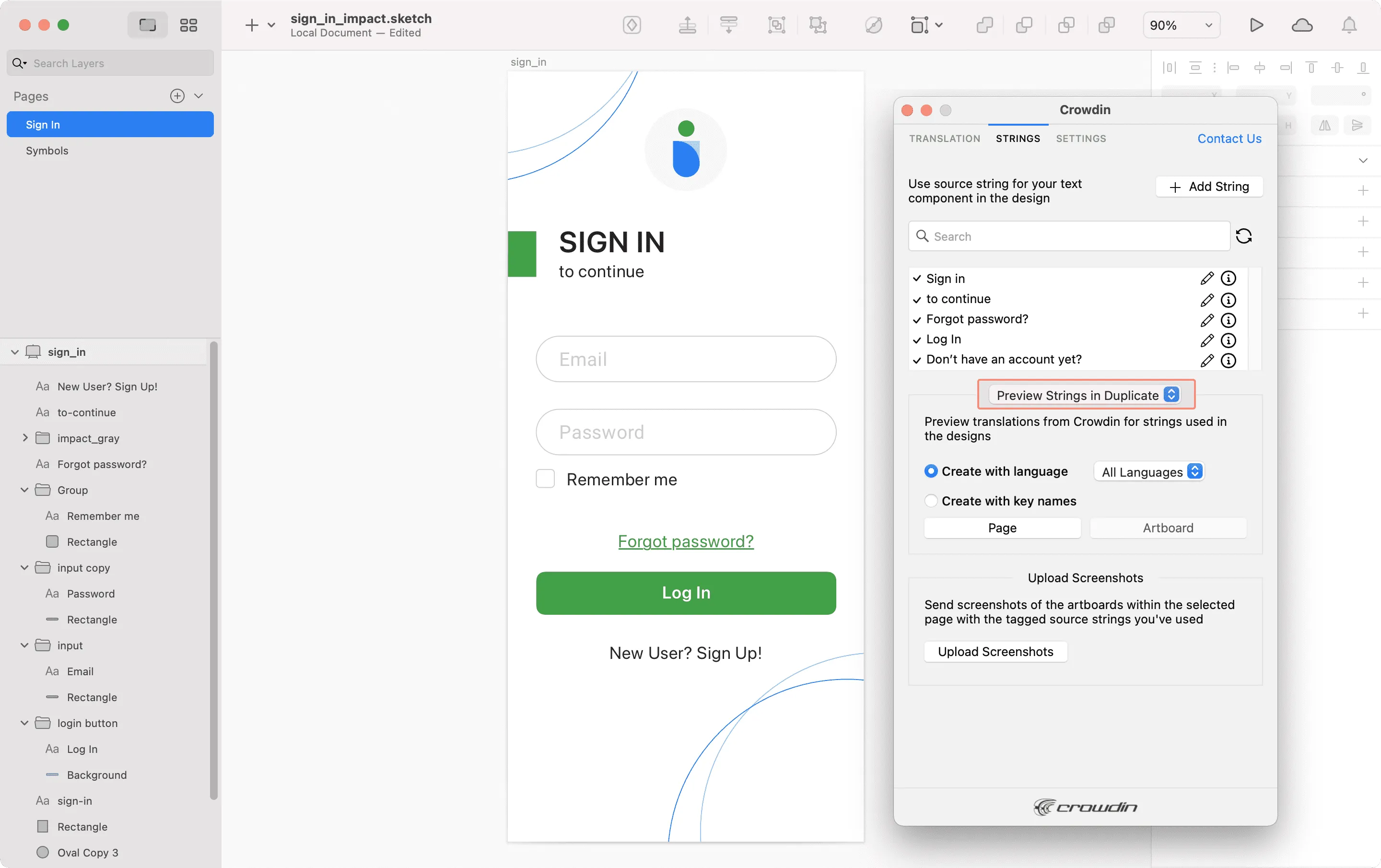
- In the Strings tab, Preview Strings section, select Preview in duplicated artboards or Preview in the current artboards.
- Select Create with language.
- Çevirilerini önizlemek istediğiniz hedef dili seçin. You can also choose All languages.
- Sketch’te önizlemek istediğiniz içeriği seçin. Select Page or Artboard.
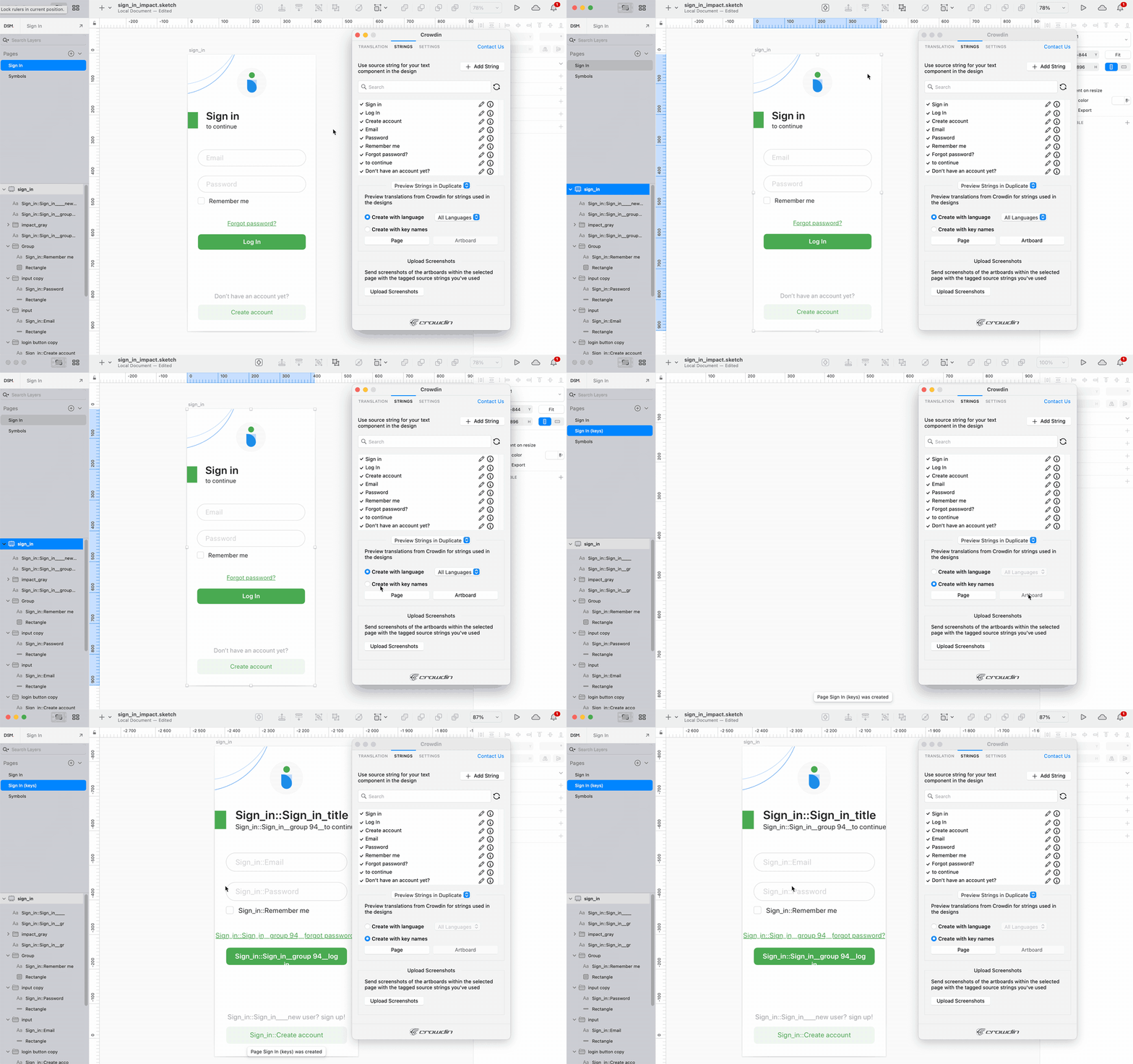
Anahtar adlarıyla doldurulmuş dizgileri önizlemek için şu adımları izleyin:
- Sketch için Crowdin eklentisini açın.
- In the Strings tab, Preview Strings section, select Preview in duplicated artboards.
- Select Create with key names.
- Sketch’te önizlemek istediğiniz içeriği seçin. Select Page or Artboard.
Use the Translation tab to localize static pages, like brochures and banners. Bu sekmede, çevirmenler için bağlama sahip metinleri Crowdin’e gönderebilir ve çevrilmiş kopyaları Sketch’e geri yükleyebilirsiniz.
Bir Sketch dosyasından ya seçilen ya da tüm çalışma yüzeylerinden gelen çeviri için metni gönderebilirsiniz. Çevirmenler, liste görünümünde bu metinlerle çalışabilecek ve tasarımları daha da yüksek çeviri kalitesi için ek bir bağlam olarak kullanacaklar.
Crowdin’de, bir Sketch plugin kök klasörü oluşturulacaktır. İçinde her çalışma yüzeyi için HTML dosyaları içeren Sketch dosyanızdan sonra adlandırılan bir alt klasör içerecek. If needed, you can disable content segmentation in the plugin Settings so the long texts will not be split into sentences.
Çeviri amacıyla Sketch tasarımlarını göndermek için şu adımları izleyin:
- Gerekli Sketch dosyasını açın.
- Go to Plugins > Crowdin.
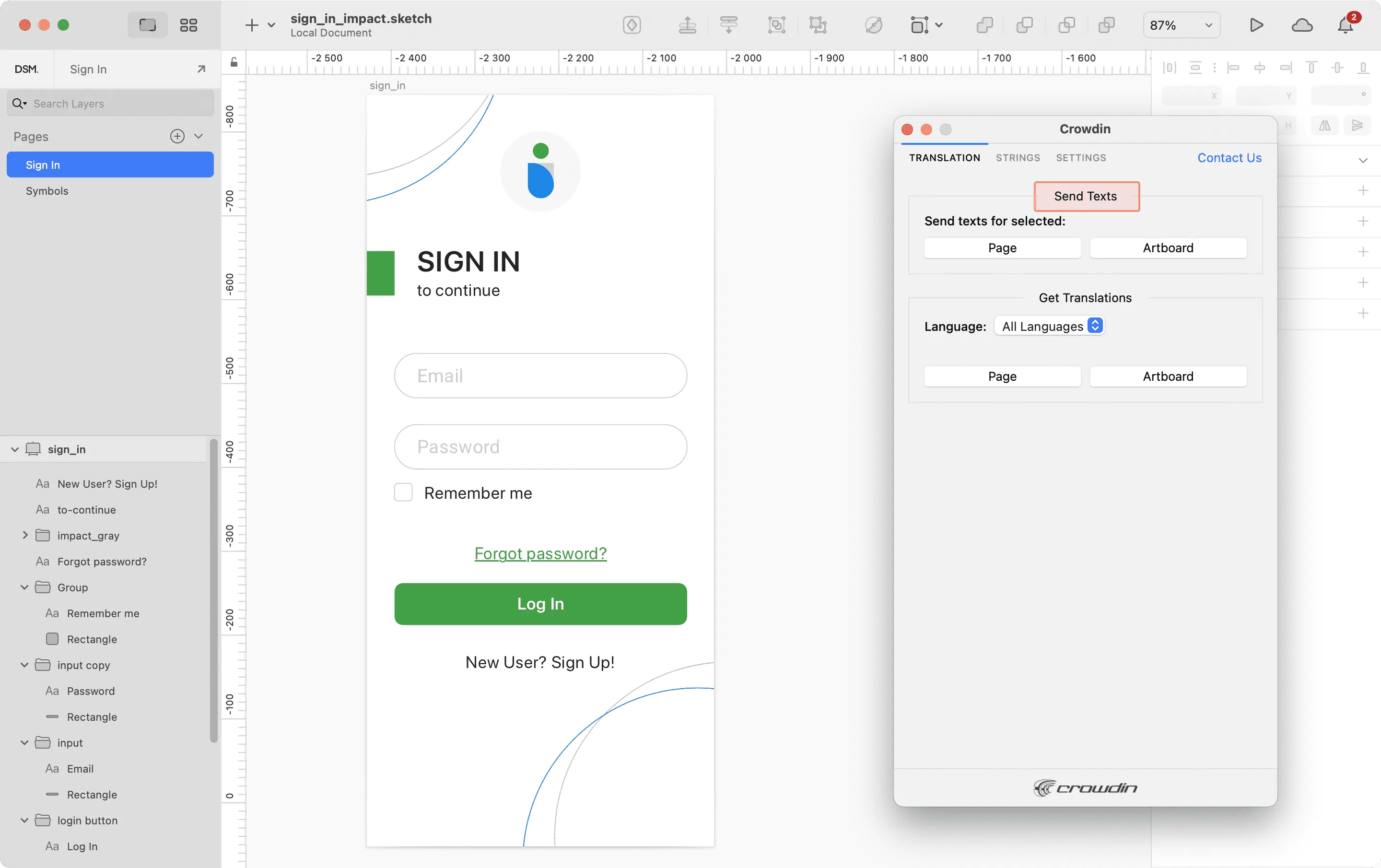
- In the Translation tab, Send Texts section, select content you’d like to translate. Select Page or Artboard.
Kaynak dosyalar Crowdin projenize yüklendiğinde, katkıda bulunanları bunları çevirmeye ve düzeltmeye davet edebilirsiniz.
Çeviri stratejileri hakkında daha fazlasını okuyun.
Çevrilen kopyayı Sketch içinde denemek veya çok dilli varlıklar oluşturmak istediğinizde metinleri Sketch ve Crowdin projeleri arasında eşitleyebilirsiniz.
Çevrilen kopyaları Sketch’e yüklemek için şu adımları izleyin:
- Gerekli Sketch dosyasını açın.
- Go to Plugins > Crowdin.
- In the Translation tab, Get Translations section, select the target language you want to upload translations for. You can also Select All languages.
- Sketch’te önizlemek istediğiniz içeriği seçin. Select Page or Artboard.
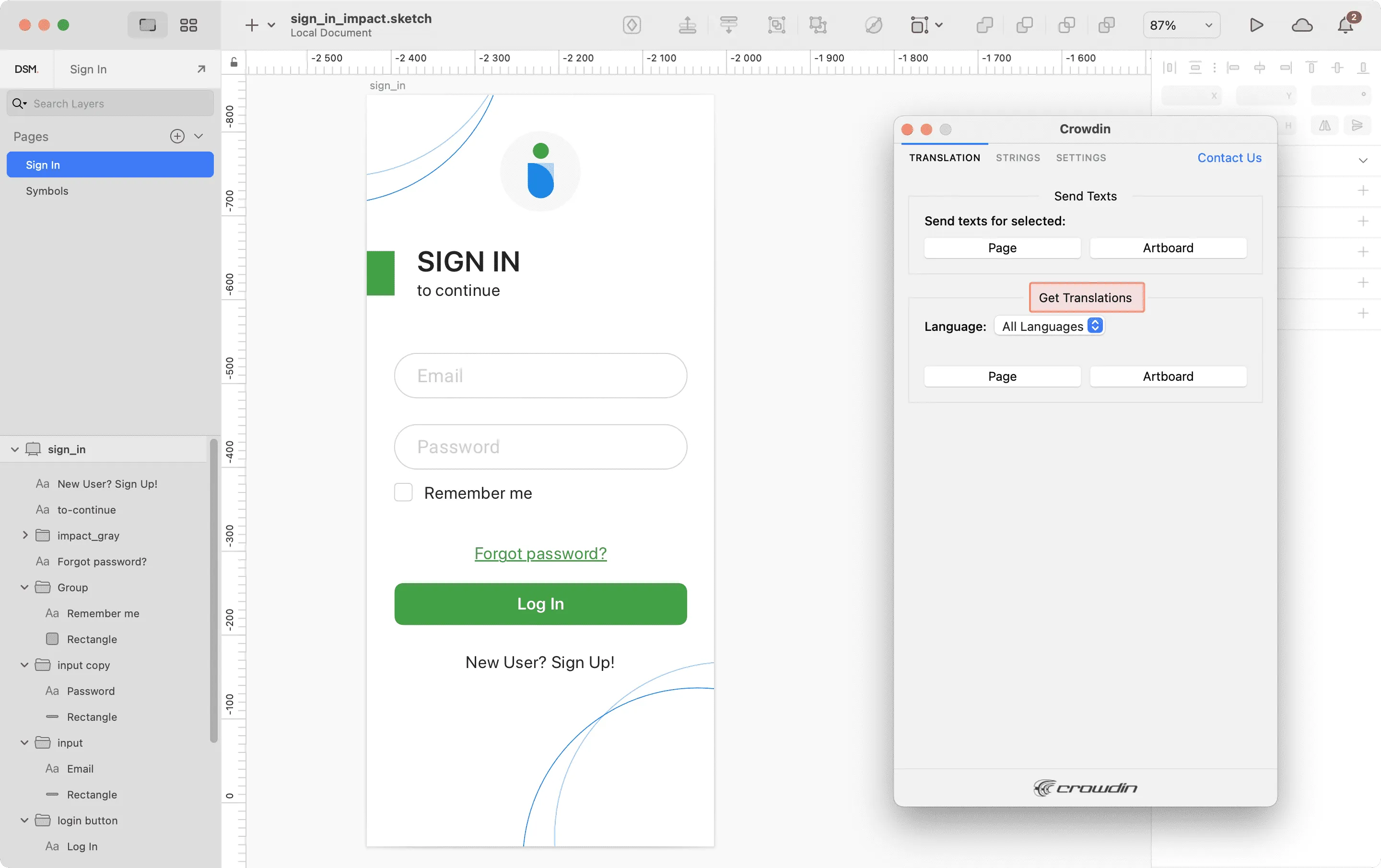
Sketch’e çevirilerin yüklenmesinden sonra değiştirilen dosya, her hedef dil için çevirilerin yer aldığı ayrı bir çalışma yüzeyi içerecek. Yeni yüklenen çevrilmiş sürümler, önceden yüklediğiniz sürümleri geçersiz kılmayacak. Artık ihtiyacınız olmayan çevrilmiş kopyaları her zaman silebilirsiniz.
If you’d like the newly uploaded translated versions to override the previously uploaded ones, open the plugin Settings and select Override existing translations.