

Adobe XD Eklentisi
Adobe XD için Crowdin eklentisi ile hem tasarımcılar hem de geliştiriciler için zamandan tasarruf etmek amacıyla tasarımlarınızda Crowdin’den gelen metinleri kullanabilirsiniz. Bunlar orijinal veya çevrilmiş metinleri içerebilir. Gerekirse yenilerini ekleyebilir (örn. ileti öğesi başlıkları, düğme etiketleri) ve bunları Crowdin’deki çevirmenlere gönderebilirsiniz.
- Hızlı bir şekilde çok dilli yaratıcı varlıklar oluşturun.
- Programlama başlamadan önce modelleri çevirin ve bunları farklı dillerde deneyin.
- ‘Lorem Ipsum’ tabirini kullanmayı bırakın, bunun yerine Crowdin’den gelen gerçek metinleri asıl örneklerinize ekleyin.
- Tasarımlarınızdan kaynak dizgiler oluşturun ve Crowdin projenize yükleyin. Bu şekilde, yüklenmiş dizgiler geliştiriciler tarafından kullanılabilir, bu da geliştirme için harcanan zamanı azaltır.
- Etiketli ekran görüntülerini Crowdin projenize yükleyin.
- Adobe XD’ye giriş yapın.
- Navigate to Plugins > Browse plugins….
- Click Browse.
- Use the Search all plugins field to find Crowdin for Adobe XD plugin.
- Click Install.
Adobe XD’de Crowdin kimlik bilgilerinizi belirlemek için şu adımları izleyin:
- On the left panel, click Plugins > Crowdin for Adobe XD.
- Click .
- Kişisel Erişim Belirteci’nizi girin.
- Kaydet’e tıklayın.
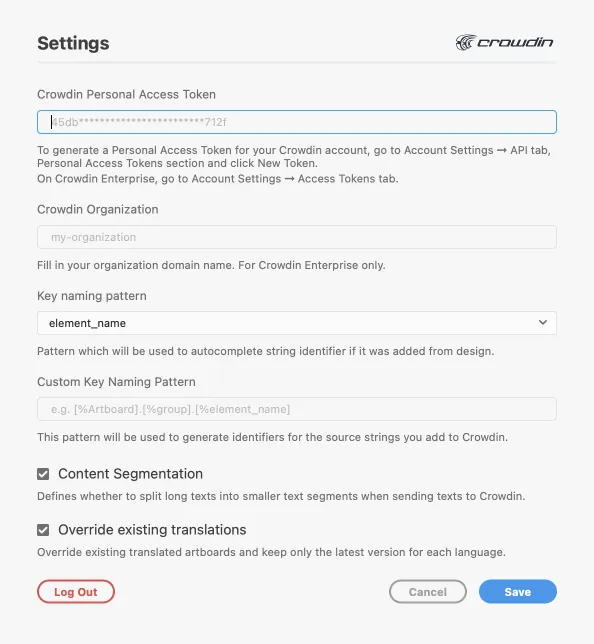
Crowdin’de yeni bir belirteç oluşturmak için şu adımları izleyin:
- Hesap Ayarları > API, Kişisel Erişim Belirteçleri bölümüne gidin ve Yeni Belirteç’e tıklayın.
- Belirteç Adını belirleyin ve Oluştur’a tıklayın.
Üzerinde çalışmak istediğiniz Crowdin projesini seçmek için açılır menüye tıklayın ve listeden bir proje seçin. Daha sonra, gerekirse başka bir projeye geçmek için aynı açılır menüyü kullanabilirsiniz.
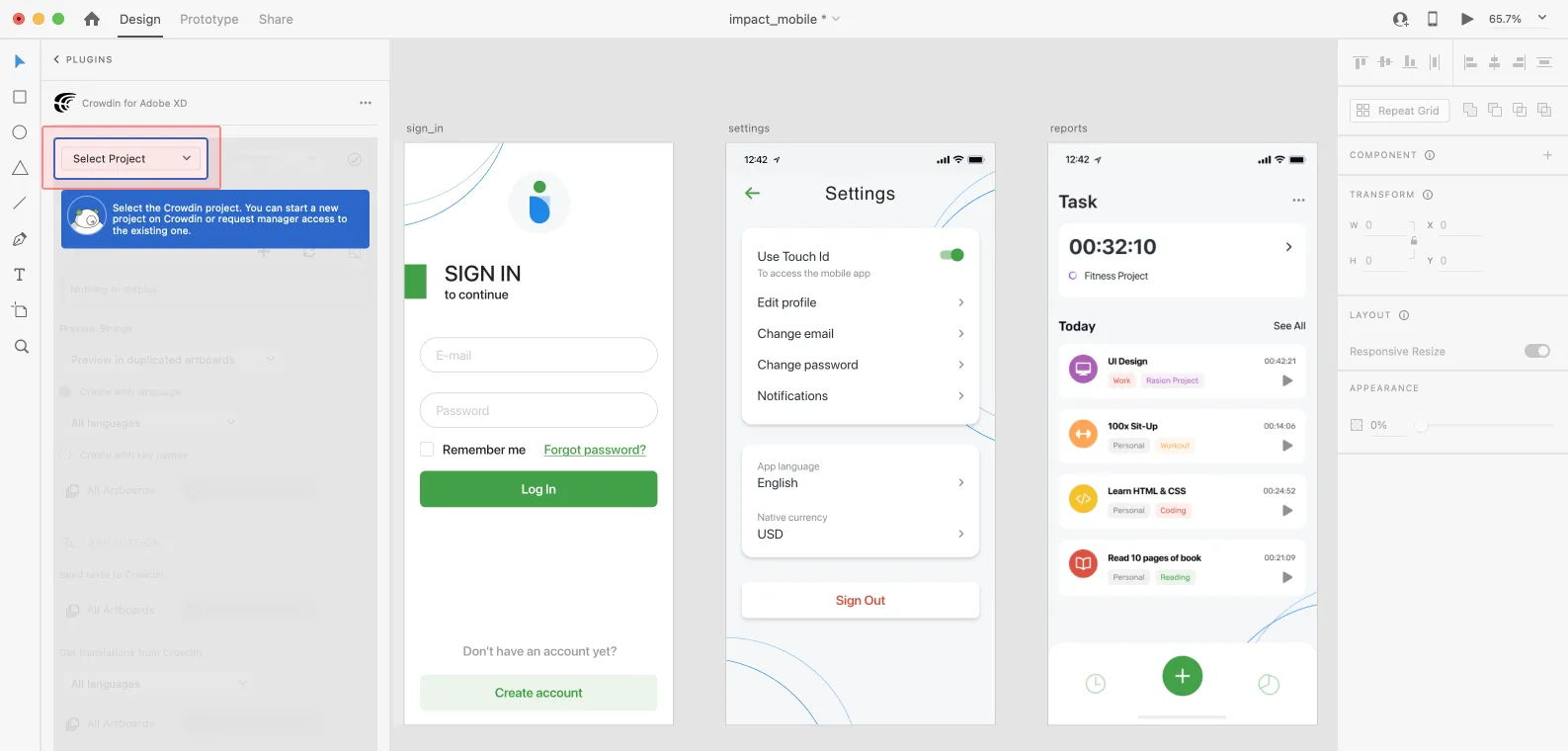
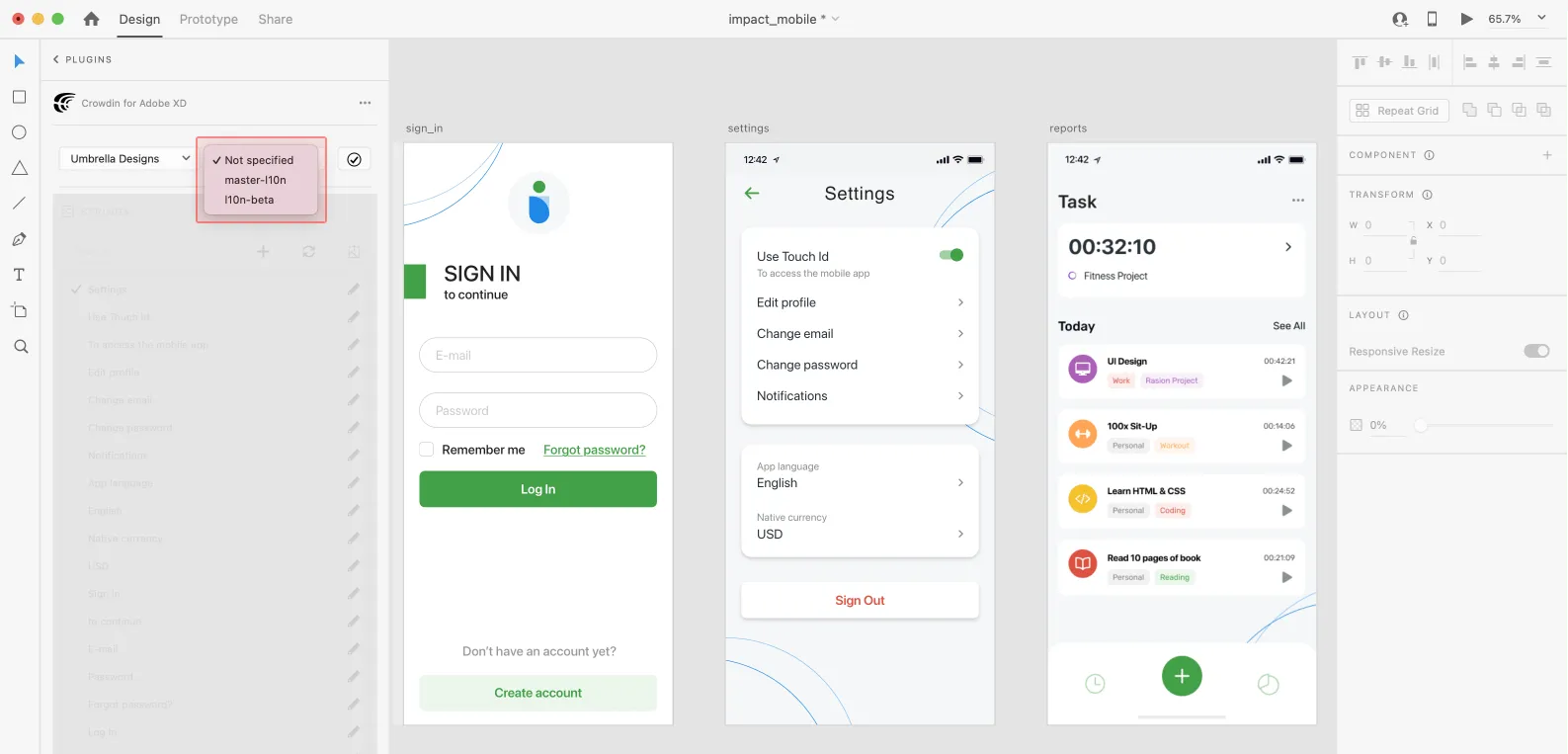
İçeriğinizin yükleneceği belirli dalı seçin. Eğer Crowdin projenizin dalları yoksa, boş bırakın.
Use the Strings section when localizing UI and working on dynamic pages with your development and marketing teams. Bu bölümde, Crowdin’den Adobe XD’deki tasarımlarınıza tek bir tıklamayla kaynak dizgileri ekleyebilirsiniz. Metinler tasarımlarda kullanıldıktan sonra, çevirmenlerin Crowdin’e geri başvurması için etiketli ekran görüntülerini otomatik olarak yükleyebilirsiniz.
Adobe XD’de Crowdin’den Kaynak Dizgileri Kullanma
Section titled “Adobe XD’de Crowdin’den Kaynak Dizgileri Kullanma”- Adobe XD için Crowdin eklentisini açın.
- In the Strings section, use the Search field to find the specific copy. Dizgileri kaynak metne, dizgi tanımlayıcıya veya bağlama göre arayabilirsiniz.
- Metin eklemek istediğiniz metin katmanını seçin ve gerekli dizgiye tıklayın.
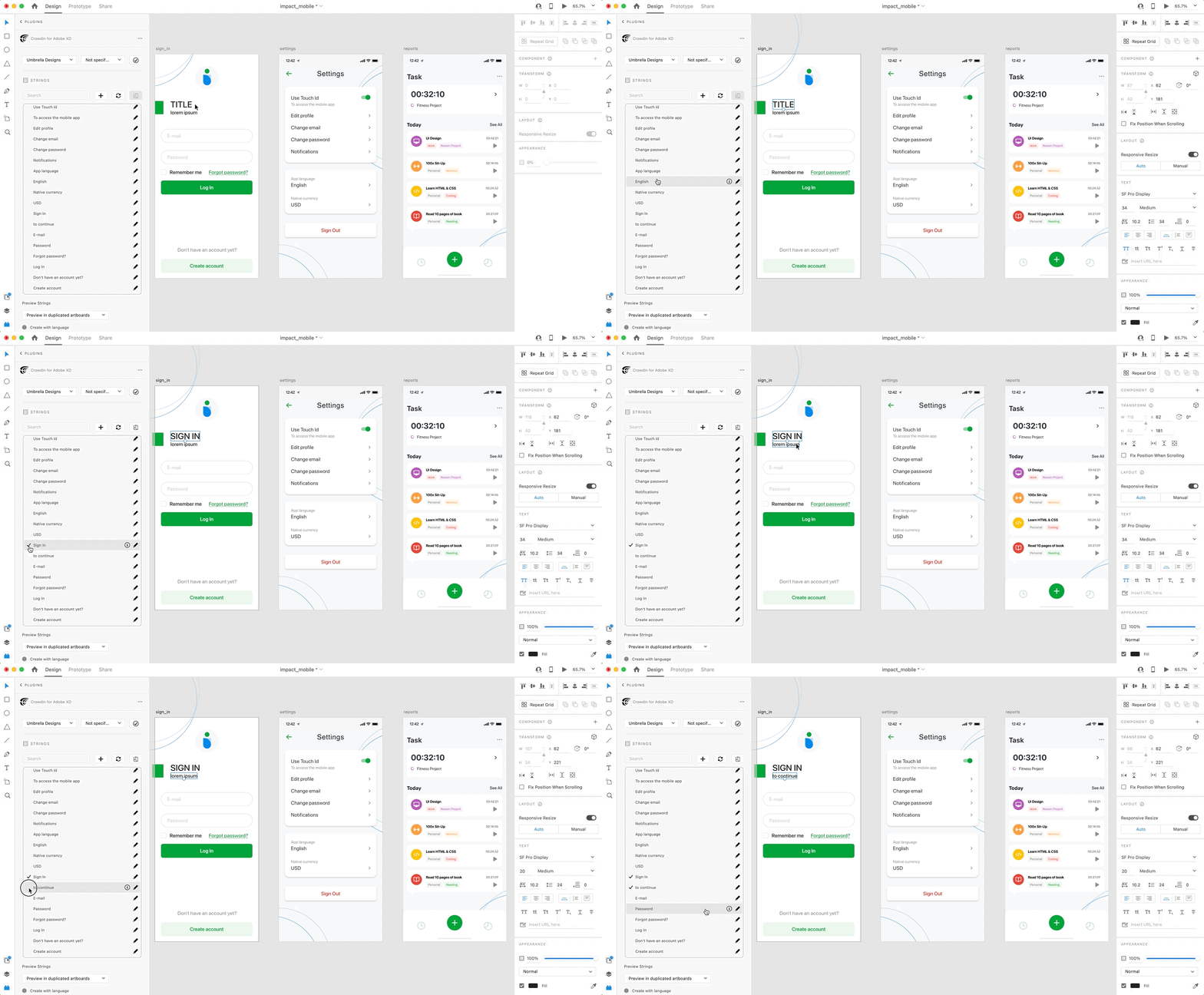
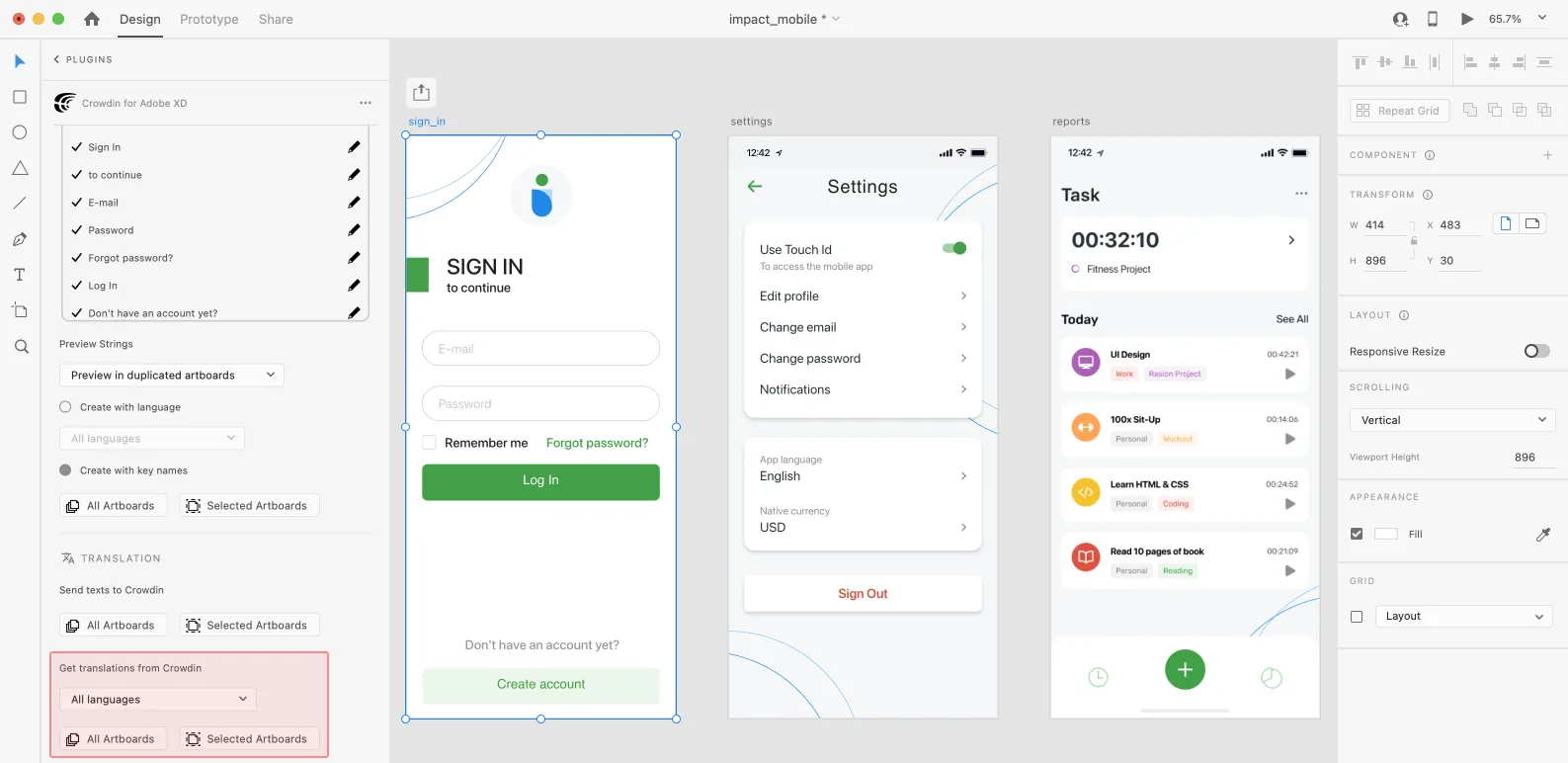
Tasarımlarınızda Crowdin’deki kaynak dizgileri kullandıktan sonra, metin alanlarıyla bağlantılı hale gelirler ve Adobe XD’de bu dizgiler için çevirileri önizleyebilir ve bunlar için Crowdin projenize ekran görüntülerini yükleyebilirsiniz.
Tek bir Crowdin dizgisini Adobe XD’deki bir veya birden çok metin alanına bağlantılayabilirsiniz. Ancak, bir metin alanı sadece tek bir Crowdin dizgisine bağlantılanabilir. Eğer varolan bir bağlantıya sahip bir metin alanını yeni bir Crowdin dizgisine bağlantılarsanız, önceki bağlantı sonlandırılacak ve yeni bir bağlantı kurulacaktır. Eğer bir Crowdin dizgisinin daha önce bağlantılı olduğu tüm metin alanlarından bağlantısını kaldırmak istiyorsanız, gerekli dizginin yanındaki bağlantı simgesine sağ tıklayın.
Adobe XD’den Crowdin’e Kaynak Dizgileri Ekleme
Section titled “Adobe XD’den Crowdin’e Kaynak Dizgileri Ekleme”Tasarımlarda zaten kullanılan dizgileri ekleyebilir veya tamamen yeni dizgiler oluşturabilir ve ekleyebilirsiniz.
- Adobe XD için Crowdin eklentisini açın.
- Tasarımlarda kullanılan dizgileri eklemek için çalışma yüzeylerinin tamamını, birden çok çalışma yüzeyini veya çalışma yüzeylerinde gerekli dizgileri seçin. Alternatif olarak, yeni bir dizgi eklemek istiyorsanız bu adımı atlayın.
- In the Strings section, click .
- Görünen ileti öğesinde, gerekli alanları doldurun.
- (Optional) To add labels to the strings, alternately select them from the Label drop-down menu and click Save.
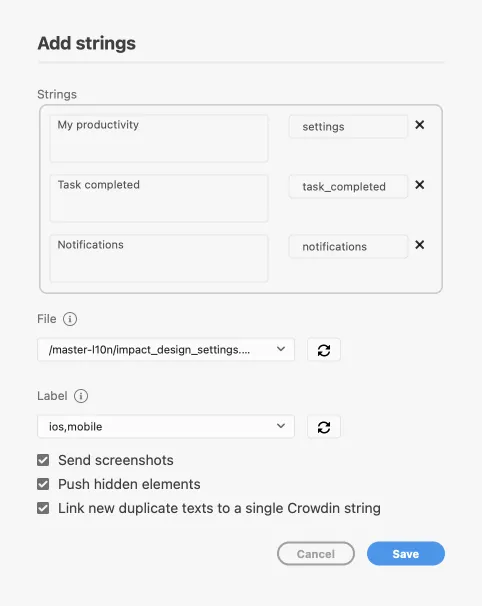
Crowdin’deki birden çok dosyaya aynı dizgileri eklemek için alternatif olarak Dosya açılır menüsünden gerekli dosyaları seçin.
Bazı çalışma yüzeyleri Crowdin’e eklenmemesi gereken gizli öğeler içeriyorsa, Gizli öğeleri yolla seçeneğinin işaretini kaldırın.
When adding multiple strings, you may want to select Link new duplicate texts to a single Crowdin string. Aşağıdaki durumlarda yararlıdır:
- Aynı metne sahip birden çok metin alanı eklerken, eklenti Crowdin projenize sadece bir dizgi ekleyecek ve tüm kopya metin alanlarını buna bağlantılayacak.
- Eğer Crowdin projeniz, tasarımlardan eklediğiniz aynı metne sahip bir dizgi zaten içeriyorsa, eklenti sadece metin alanlarını varolan dizgiye bağlantılayacak ve yeni bir tane oluşturmayacak.
Eklenen dizgiler, Crowdin projenize aktarılacak ve ayrıca Dizgiler bölümünün listesinde görüntülenecektir. Aynı listedeki dizgileri istediğiniz zaman düzenleyebilir veya silebilirsiniz. İlgili değişiklikler, Crowdin projenizdeki dizgilere de uygulanacaktır.
ICU Kaynak Dizgi Yer Tutucularını Yapılandırma
Section titled “ICU Kaynak Dizgi Yer Tutucularını Yapılandırma”Tasarımınızda ICU dizgileri kullanırken, yer tutucuların değerlerini ayarlayabilirsiniz ve bu tür dizgileri tasarımlara ekledikten sonra, önceden yapılandırılmış değerlerle biçimlendirilmiş bir görünümde görüntüleneceklerdir.
Tasarımınızda Crowdin’den gerekli ICU dizgisini kullandıktan sonra, yer tutucularının değerlerini yapılandırabilirsiniz.
- Adobe XD için Crowdin eklentisini açın.
- In the Strings tab, use the Search field to find the specific copy. Dizgileri kaynak metne, dizgi tanımlayıcıya veya bağlama göre arayabilirsiniz.
- Click on the needed ICU string.
- Click Set placeholders.
- ICU dizgisi yer tutucuları için gerekli değerleri yazın.
- Click Submit to save the entered placeholders.
- Click Edit String to update the source string text in designs.
When previewing translations for ICU strings in Adobe XD, they will also be displayed in a formatted view if the values were preconfigured beforehand.
Adobe XD’den Crowdin projesine dizgiler eklemeyi basitleştirmek için eklenti ayarlarında kaynak dizgi tanımlayıcıları için istenen anahtar adlandırma şeklini ayarlayabilirsiniz. Adobe XD için Crowdin eklentisi, seçilen şekle göre yeni dizgiler için dizgi tanımlayıcıları önerecek. Yeni kaynak dizgileri eklerken, önerilen tanımlayıcıyı her zaman tercih edilen görünüme göre düzenleyebilirsiniz.
Anahtar adlandırma şeklini seçmek için şu adımları izleyin:
- Adobe XD için Crowdin eklentisini açın.
- Open the plugin Settings.
- In the Key naming pattern section, select the preferred option from the drop-down menu.
Varolan şekillerin yanı sıra kendi şeklinizi de yapılandırabilirsiniz. To use a custom pattern, select the Custom key naming pattern option from the drop-down list and specify your pattern in the Custom Key Naming Pattern field.
Etiketli Ekran Görüntülerini Crowdin’e Yükleme
Section titled “Etiketli Ekran Görüntülerini Crowdin’e Yükleme”When adding source strings used in the designs, make sure to keep Send screenshots selected. Sonuç olarak, Adobe XD için Crowdin eklentisi, kaynak dizgilerle birlikte ekran görüntülerini yükleyecektir.
Ayrıca, tasarımlardaki metin alanlarına bağlantılı bir Crowdin dizgisini düzenlerken Ekran görüntülerini güncelle seçeneğiyle ekran görüntülerini güncelleyebilirsiniz.
Ek olarak, tasarımlardaki metin alanlarıyla bağlantılı dizgiler için ekran görüntülerini Crowdin’e toplu olarak yükleyebilirsiniz.
- Adobe XD için Crowdin eklentisini açın.
- Bağlantılı dizgilere sahip bir veya daha fazla çalışma yüzeyi seçin.
- In the Strings section, click to upload screenshots for selected artboards.
Read more about Screenshots.
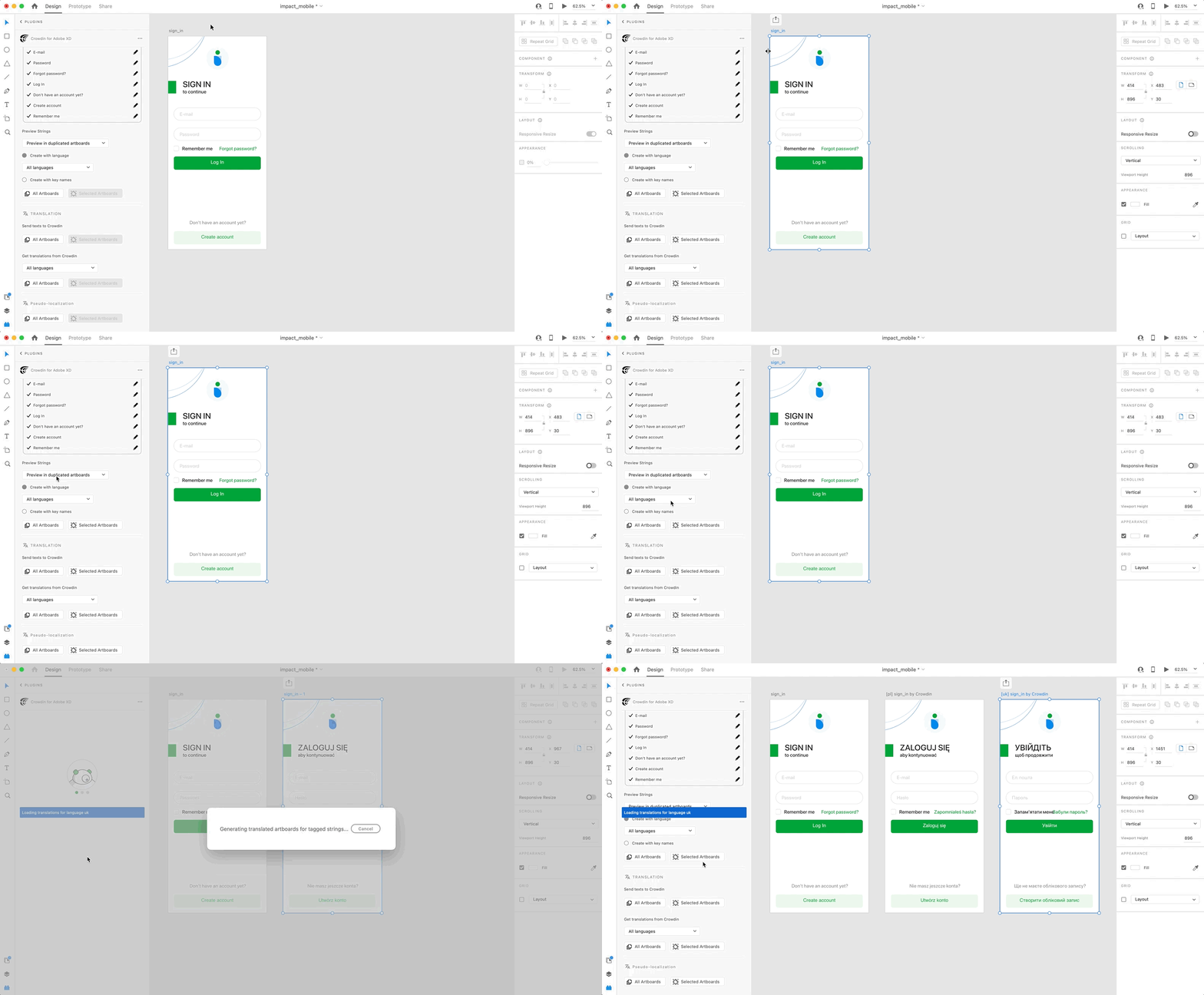
Adobe XD’deki tasarımlarda kullanılan dizgiler için Crowdin’den çevirileri önizleyin. Çevirileri yeni çalışma yüzeylerinde veya orijinal olanlarda önizleyebilirsiniz. Yeni çalışma yüzeylerinde çevirileri önizlerken, geliştiriciler tarafından daha fazla kullanmak için bunları gerçek çevirilerle veya dizgi anahtarlarıyla doldurabilirsiniz.
Çevirilerle doldurulmuş dizgileri önizlemek için şu adımları izleyin:
- Adobe XD için Crowdin eklentisini açın.
- In the Strings > Preview Strings section, select Preview in duplicated artboards or Preview in the current artboards.
- Select Create with language.
- Çevirilerini önizlemek istediğiniz hedef dili seçin. You can also choose All languages.
- Adobe XD’de önizlemek istediğiniz içeriği seçin. Select All Artboards or Selected Artboards.
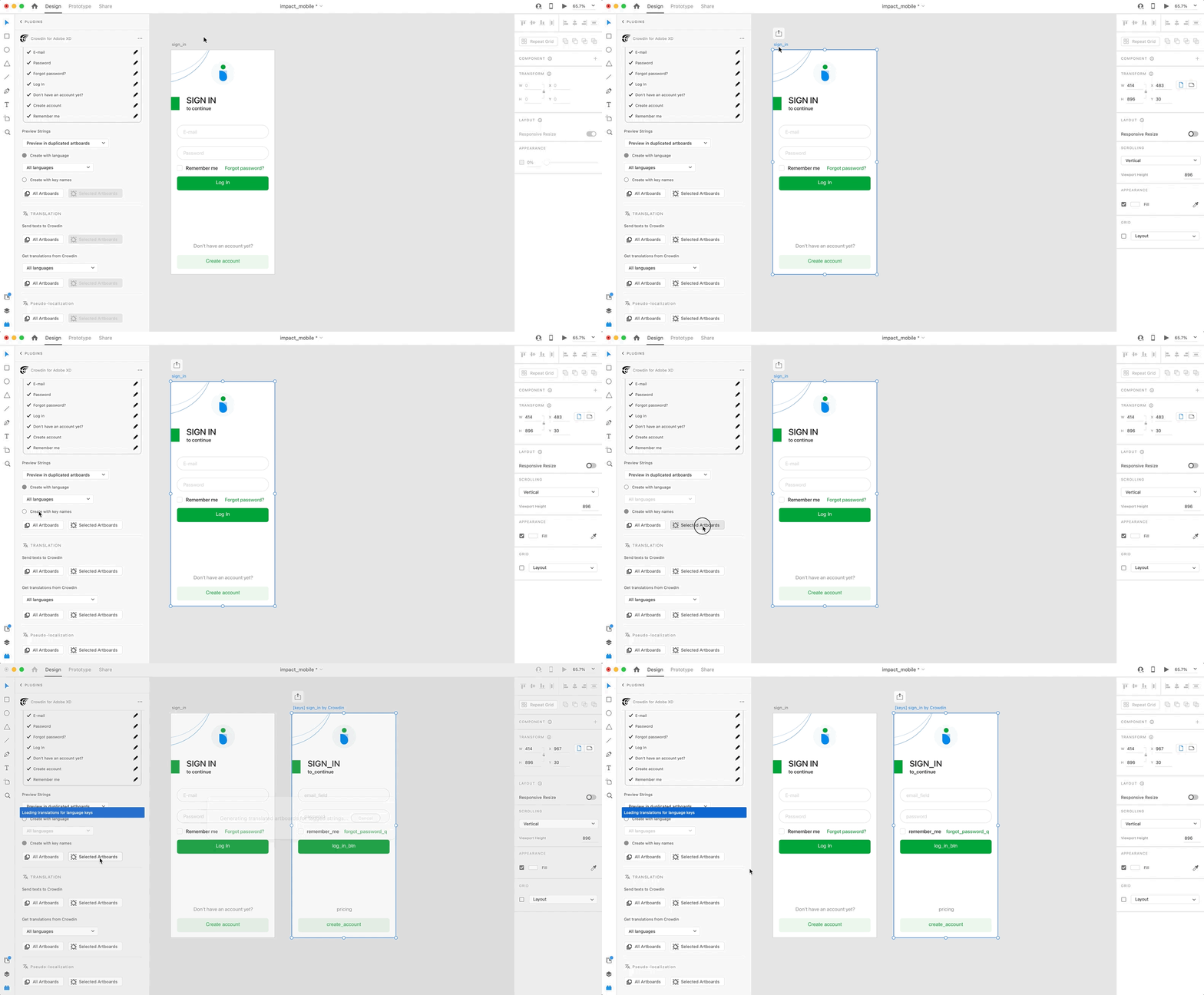
Anahtar adlarıyla doldurulmuş dizgileri önizlemek için şu adımları izleyin:
- Adobe XD için Crowdin eklentisini açın.
- In the Strings > Preview Strings section, select Preview in duplicated artboards.
- Select Create with key names.
- Adobe XD’de önizlemek istediğiniz içeriği seçin. Select All Artboards or Selected Artboards.
Use the Translation section to localize static pages, like brochures and banners. Bu bölümde, çevirmenler için bağlama sahip metinleri Crowdin’e gönderebilir ve çevrilmiş kopyaları Adobe XD’ye geri yükleyebilirsiniz.
Bir Adobe XD dosyasından ya seçilen ya da tüm çalışma yüzeylerinden gelen çeviri için metni gönderebilirsiniz. Çevirmenler, liste görünümünde bu metinlerle çalışabilecek ve tasarımları daha da yüksek çeviri kalitesi için ek bir bağlam olarak kullanacaklar.
Crowdin’de, bir Adobe XD plugin kök klasörü oluşturulacaktır. İçinde her çalışma yüzeyi için HTML dosyaları içeren XD dosyanızdan sonra adlandırılan bir alt klasör içerecek. This folder can also contain a free-text.html file with texts not included in any of the artboards. If needed, you can disable content segmentation in the plugin Settings so long texts will not be split into sentences.
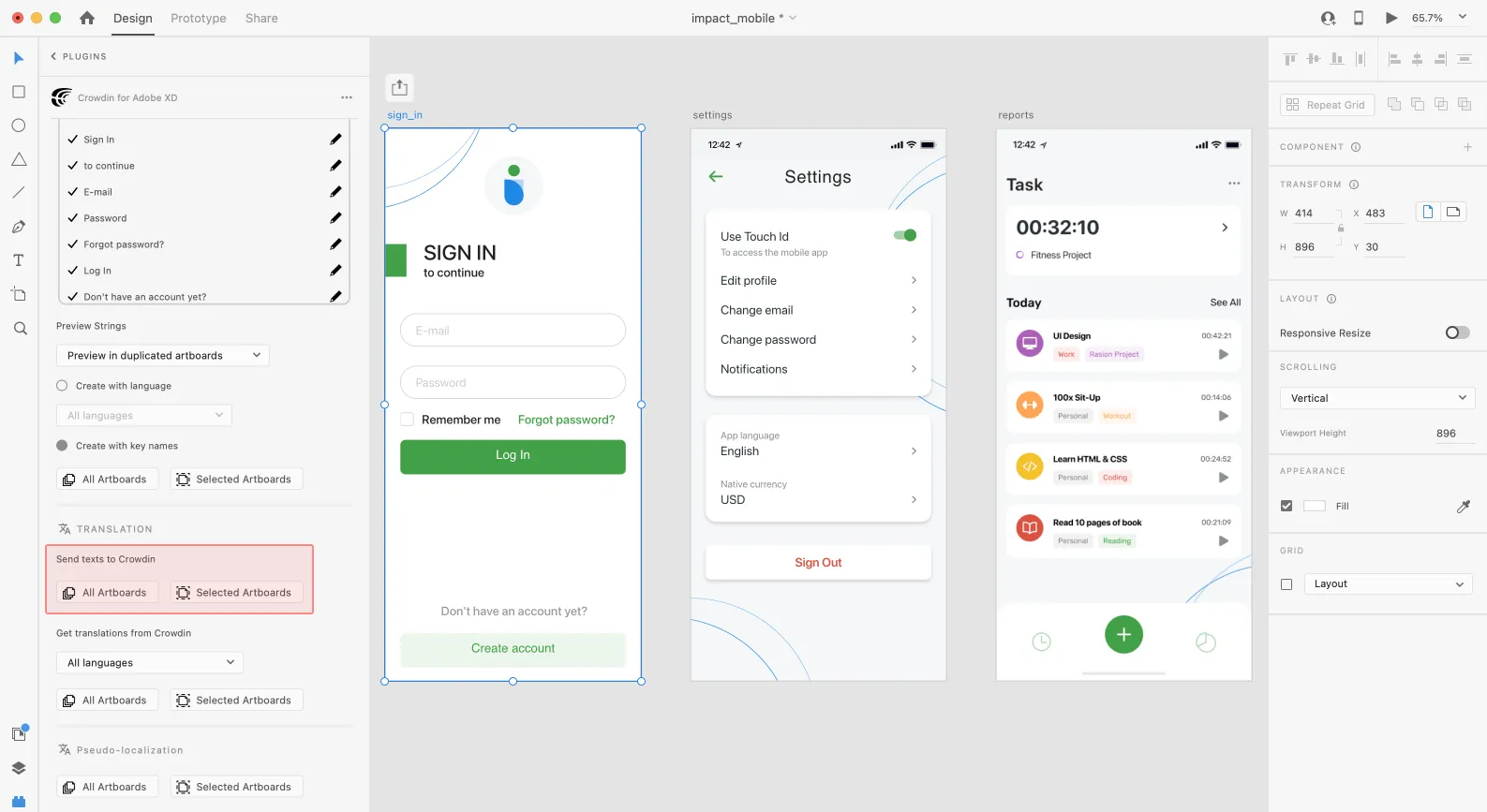
Çeviri amacıyla Adobe XD tasarımlarını göndermek için şu adımları izleyin:
- Gerekli Adobe XD dosyasını açın.
- Go to Plugins > Crowdin for Adobe XD.
- In the Translation > Send texts to Crowdin section, select the content you’d like to translate. Select All Artboards or Selected Artboards.
Kaynak dosyalar Crowdin projenize yüklendiğinde, katkıda bulunanları bunları çevirmeye ve düzeltmeye davet edebilirsiniz.
Çeviri stratejileri hakkında daha fazlasını okuyun.
Crowdin’den Adobe XD’ye Çevirileri Yükleme
Section titled “Crowdin’den Adobe XD’ye Çevirileri Yükleme”Çevrilen kopyayı Adobe XD içinde denemek veya çok dilli varlıklar oluşturmak istediğinizde metinleri Adobe XD ve Crowdin projeleri arasında eşitleyebilirsiniz.
Çevrilen kopyaları Adobe XD’ye yüklemek için şu adımları izleyin:
- Gerekli Adobe XD dosyasını açın.
- Go to Plugins > Crowdin for Adobe XD.
- In the Translation > Get translations from Crowdin section, select the target language you want to upload translations for. You can also select All languages.
- Adobe XD’de önizlemek istediğiniz içeriği seçin. Select All Artboards or Selected Artboards.
Adobe XD’ye çevirilerin yüklenmesinden sonra değiştirilen dosya, her hedef dil için çevirilerin yer aldığı ayrı bir çalışma yüzeyi içerecek. Yeni yüklenen çevrilmiş sürümler, önceden yüklediğiniz sürümleri geçersiz kılmayacak. Artık ihtiyacınız olmayan çevrilmiş kopyaları her zaman silebilirsiniz.
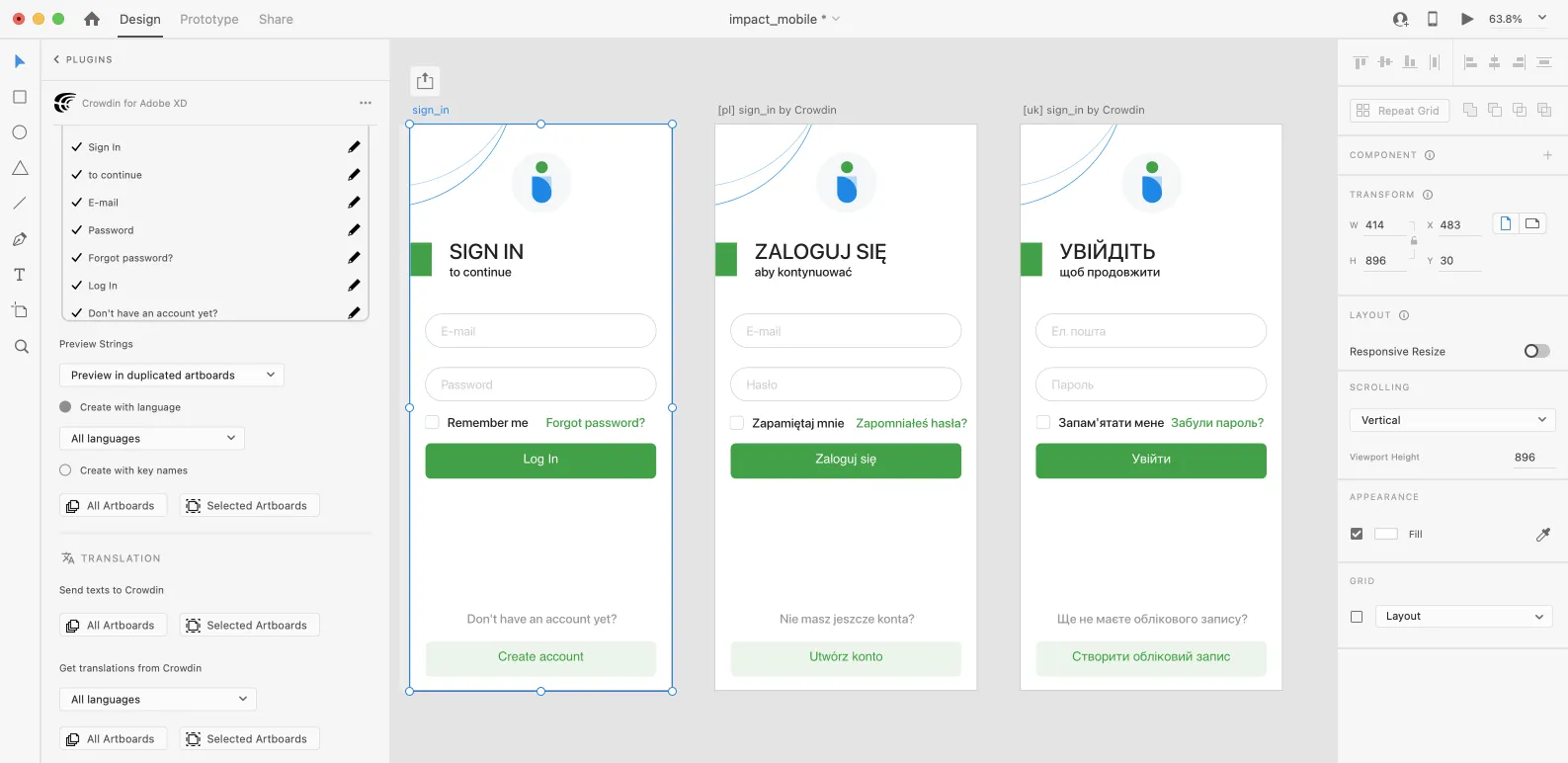
If you’d like the newly uploaded translated versions to override the previously uploaded ones, open the plugin Settings and select Override existing translations.
Çeviriler tamamlanmadan önce bile, sözde yerelleştirme kullanılarak uygulamanızın yerelleştirilmeye hazır olup olmadığını deneyebilirsiniz. Bu özellik, proje yerelleştirmesi başlamadan önce kaynak dizgilerinin değiştirilmesi gerekip gerekmediğini denetlemek için uygulamanın kullanıcı arayüzünün farklı dillerde nasıl görüneceğini benzetmenizi sağlar.
Once you send your texts for translation, you can start pseudo-localization.
- Gerekli Adobe XD dosyasını açın.
- Go to Plugins > Crowdin for Adobe XD.
- In the Pseudo-localization section, select the content you’d like to test with pseudo-localization. Select All Artboards or Selected Artboards.
- In the dialog box that appears, you can choose from predefined presets (French, Cyrillic, Chinese, Arabic) and configure the settings according to your preferences:
- Length Correction – allows you to make strings longer or shorter to see whether your product’s UI properly handles other languages. As translations in some languages can be longer or shorter than the source texts in your project.
- Prefix/Suffix – allows you to add special characters at the beginning and end of each string.
- Character Transformation – replaces English characters with easily identifiable accented versions, random Arabic symbols, or Chinese ideographs to make it obvious if there are some hard-coded strings in your application.
- Click Pseudo-localize.
Read more about Pseudo-localization.