

Google Play Bütünleştirmesi
Crowdin’in Google Play bütünleştirmesiyle uygulamanızın veri yerelleştirme sürecini hızlandırabilirsiniz. Bütünleştirme etkinleştirildikten sonra, mağaza sayfasından gelen tüm metinler tek bir dosyada toplanır ve Crowdin’deki projenize eklenir. Çeviriler tamamlandığında, bunları uygulamanızın mağazadaki sayfasına eklemek birkaç tıklama alır.
Google Play’i Crowdin’deki projenizle bağlamak için şu adımları izleyin:
- Projenizi açın ve Bütünleştirmeler sekmesine gidin.
- Bütünleştirmeler Listesinde Google Play’e tıklayın.
- Paket adını girin ve Bütünleştirmeyi Ayarla’ya tıklayın.
Yanlış girdiyseniz paket adını düzenleyebilir ve gerekirse bütünleştirmeyi silebilirsiniz.
Bütünleştirme, kaynak metinleri Kaynaklar > Dosyalar içine yerleştirilecek bir dosyaya toplayacak. Varsayılan olarak, dosya adı google_play.xml olarak ayarlanır.
Çevirileri yayınlamak için şu adımları izleyin:
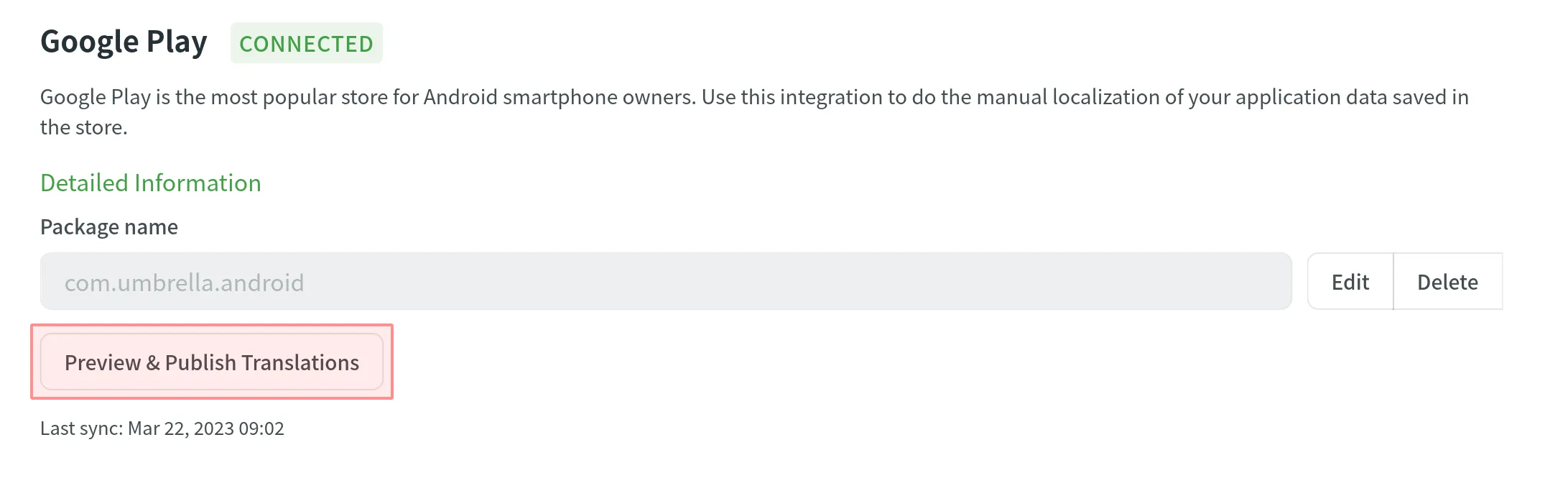
- Projenizi açın ve Bütünleştirmeler > Google Play’e gidin.
- Çevirileri Önizle ve Yayınla’ya tıklayın.
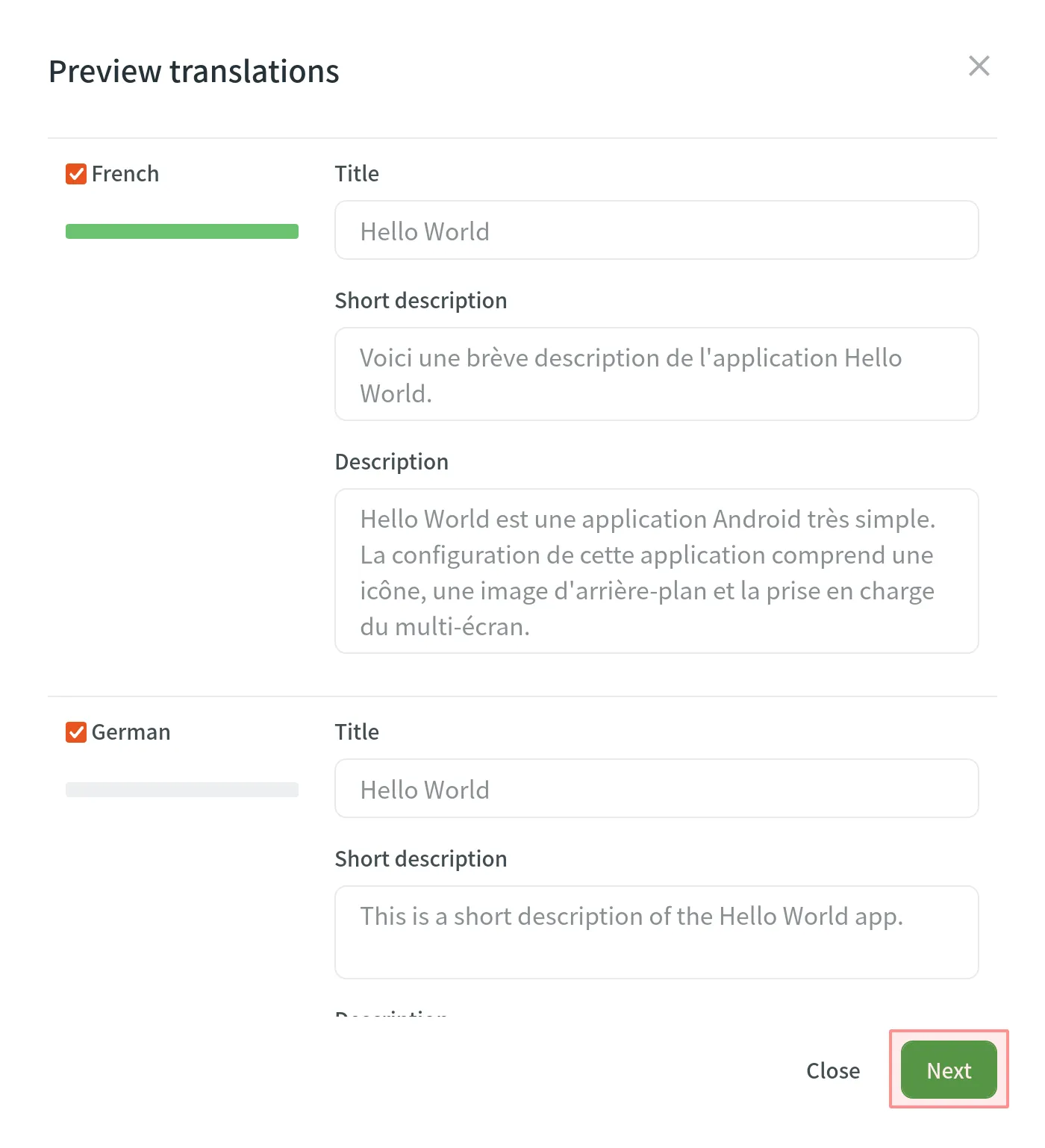
- Kullanılabilir çeviriler, yapılandırılmış Dışa aktarma seçenekleri’ne göre görünecek. Tüm çevirilerin iyi görünüp görünmediğine bakın ve yayınlamak istemediğiniz dillerin yanındaki onay kutusunun işaretini kaldırın. Devam etmek için İleri’ye tıklayın.
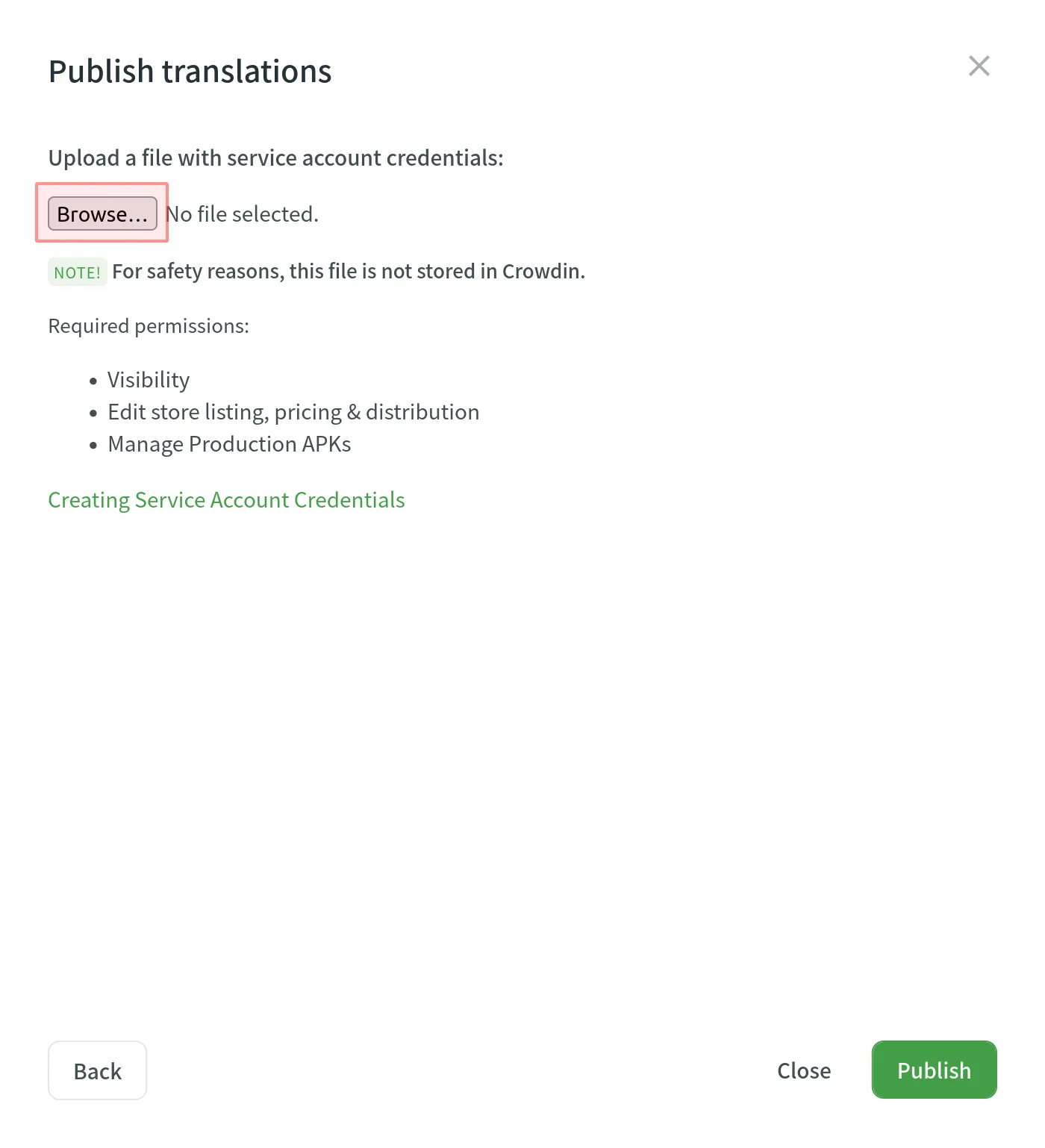
- Hizmet hesabı kimlik bilgilerinizin olduğu bir dosya yükleyin ve Yayınla’ya tıklayın.
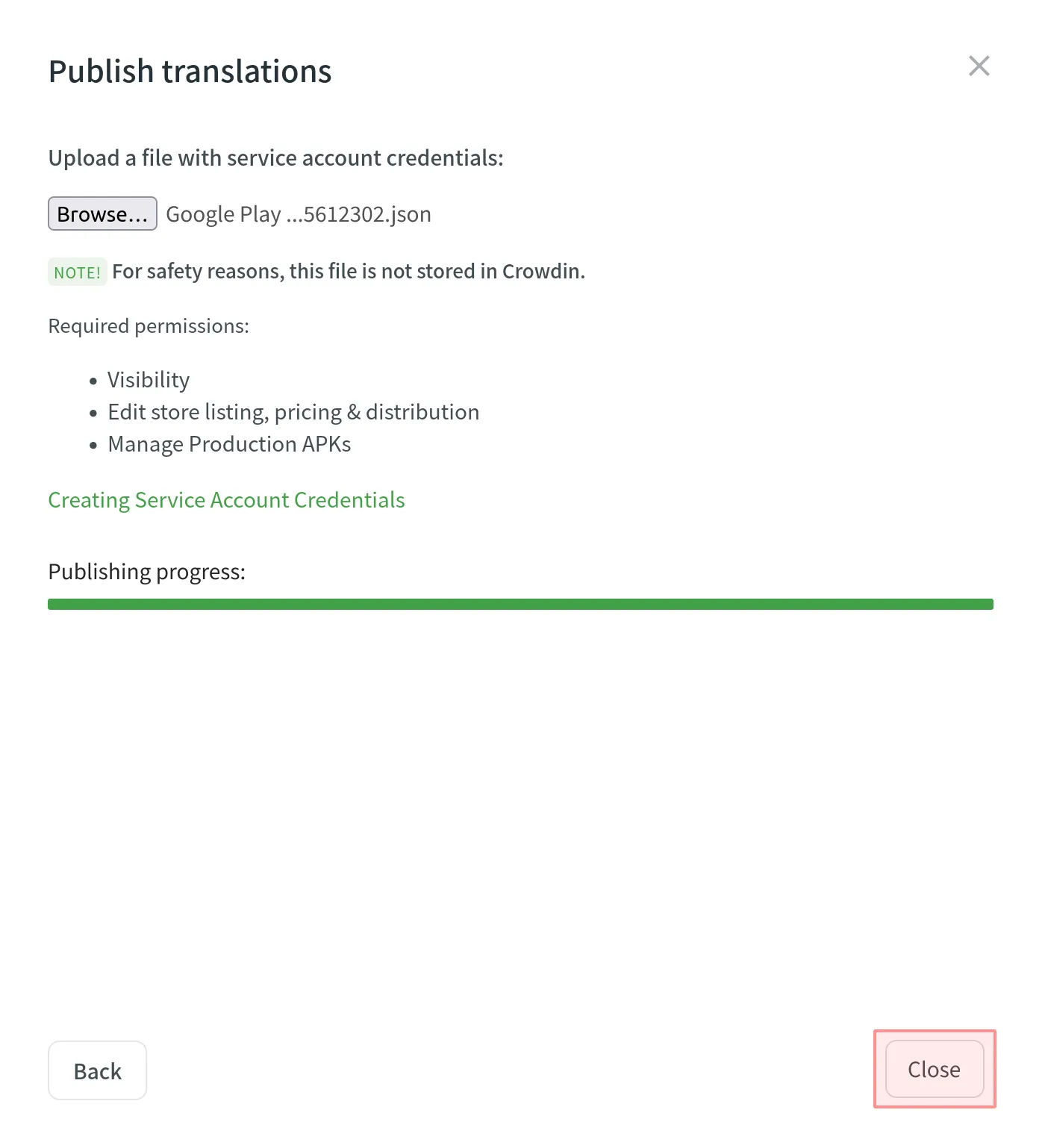
- Yayınlama ilerlemesini sonraki ileti öğesinde izleyebilirsiniz. Çeviriler yüklendikten sonra Kapat’a tıklayın.
Crowdin’den doğrudan Google Play projenize çevirileri yayınlamak için önceden Google Play Konsolunuza erişimi yapılandırmanız gerekir.
Hizmet hesabı kimlik bilgilerinizi oluşturmak ve eklemek için şu adımları izleyin:
- Google Play Konsolu’nu Google Cloud projesi ile bağlayın:
- Google Play Konsolu’nu açın ve Kurulum > API erişimi’ne gidin.
- Varolan bir projeyi bağlantılayın veya yeni bir tane oluşturun.
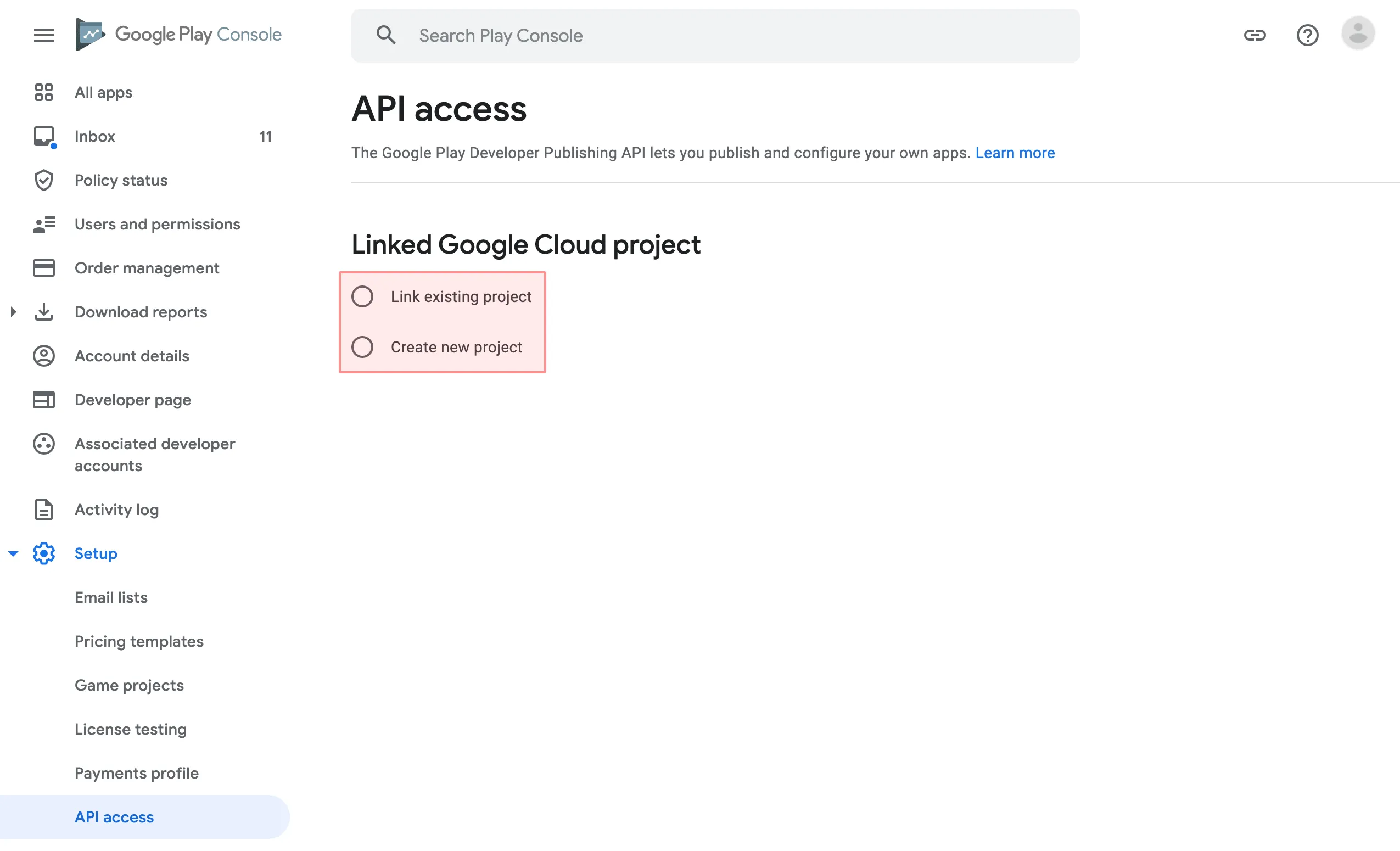
- Hizmet hesabı kimlik bilgileri oluşturun:
- Hizmet hesapları’na gidin. İstenirse, varolan projelerden birini seçin.
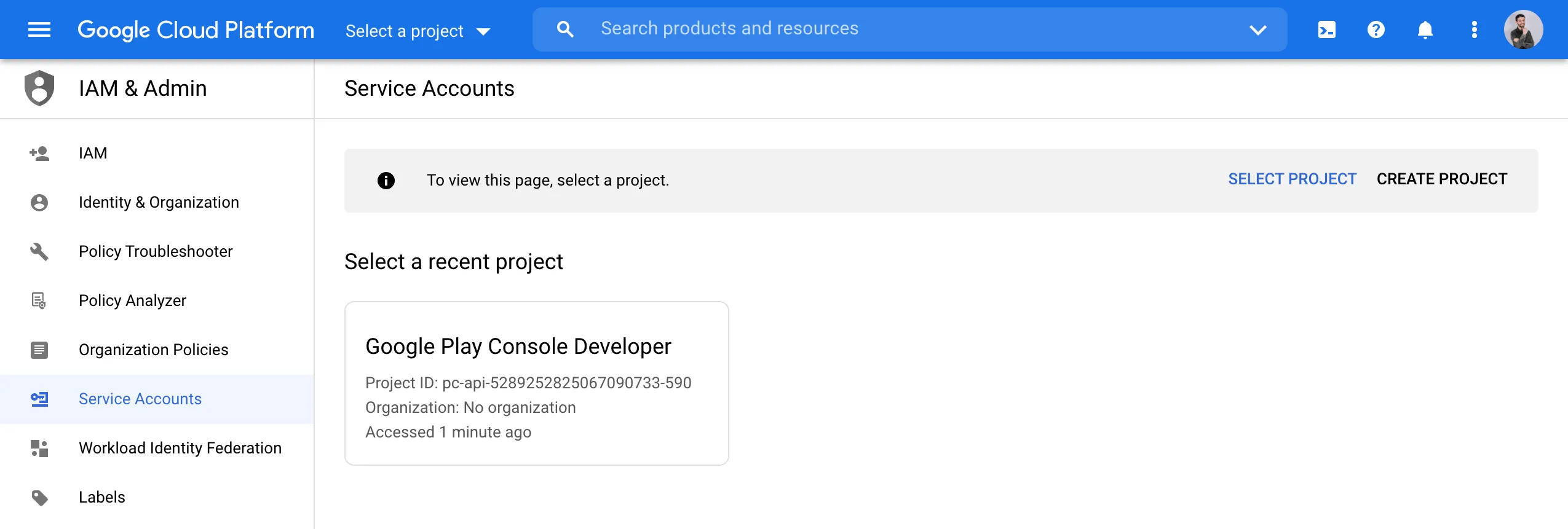
- Hizmet Hesabı Oluştur’a tıklayın.
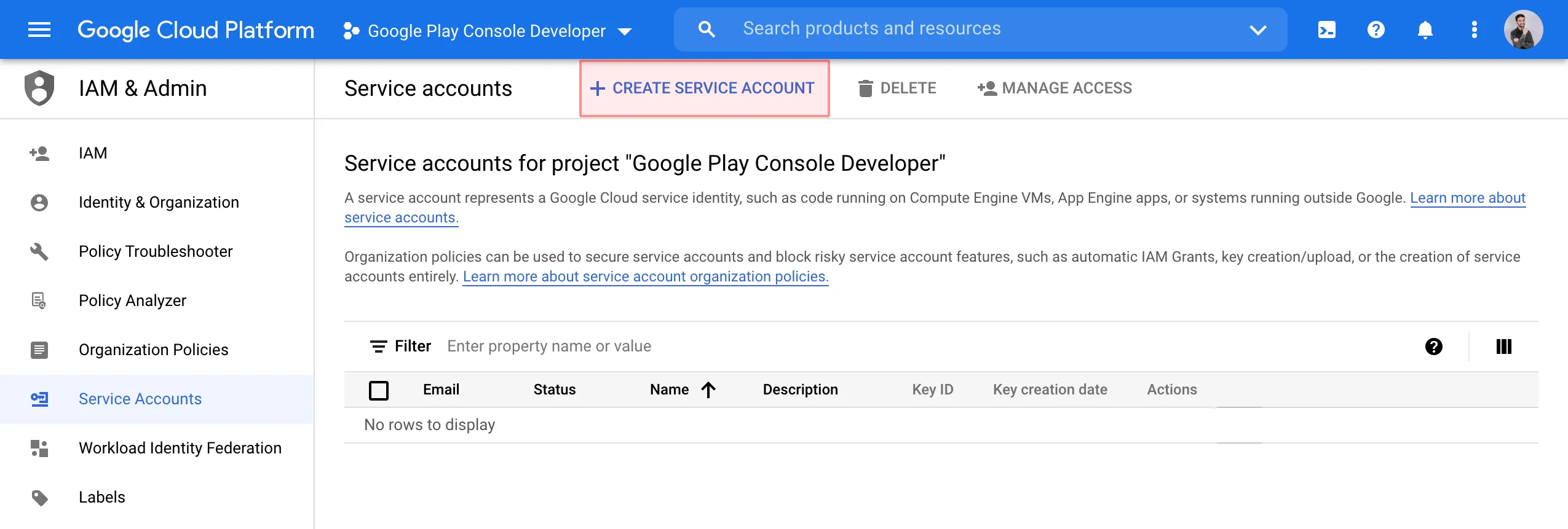
- Hizmet hesabı adını belirtin ve Oluştur ve Devam’a tıklayın.
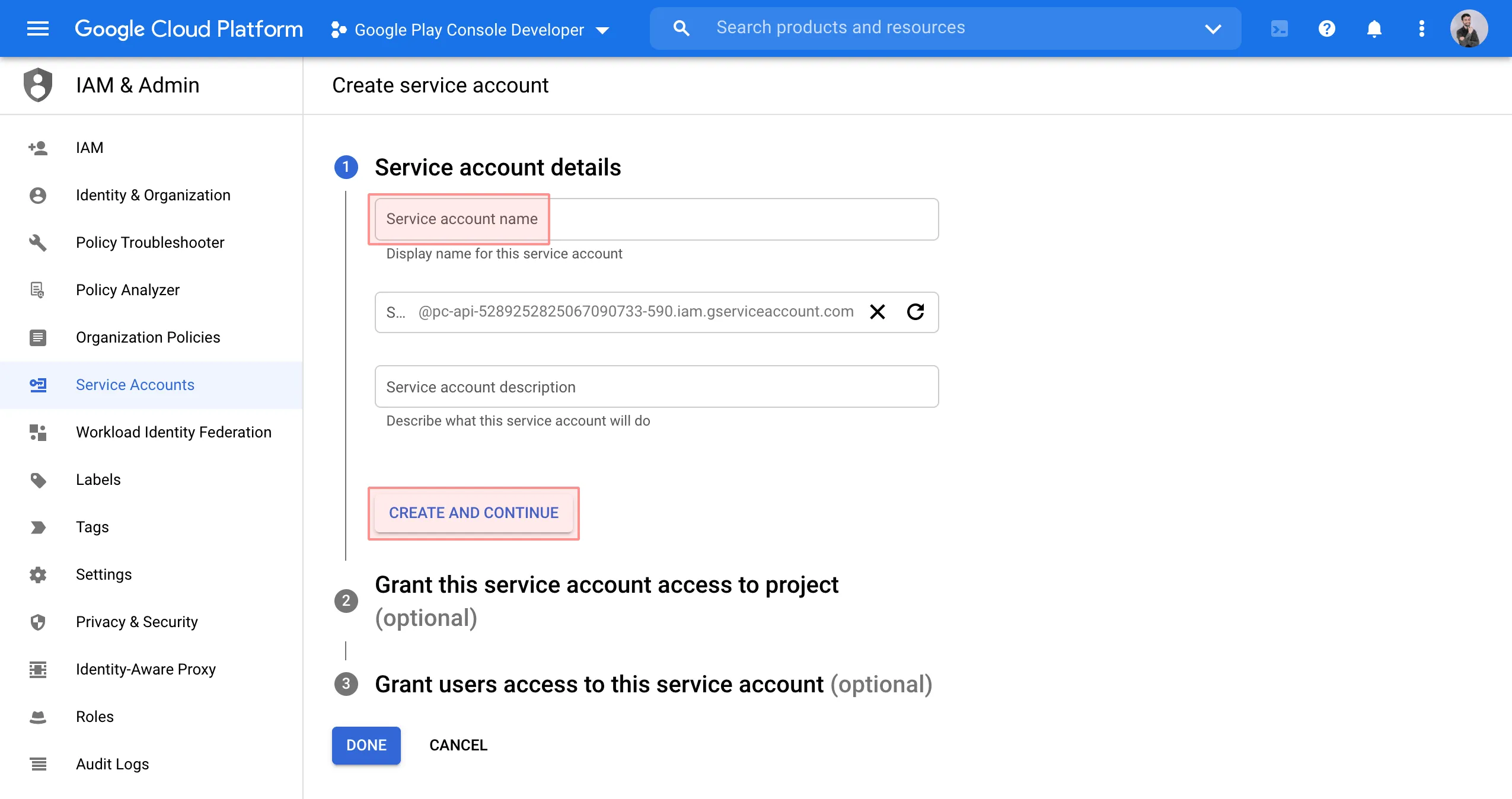
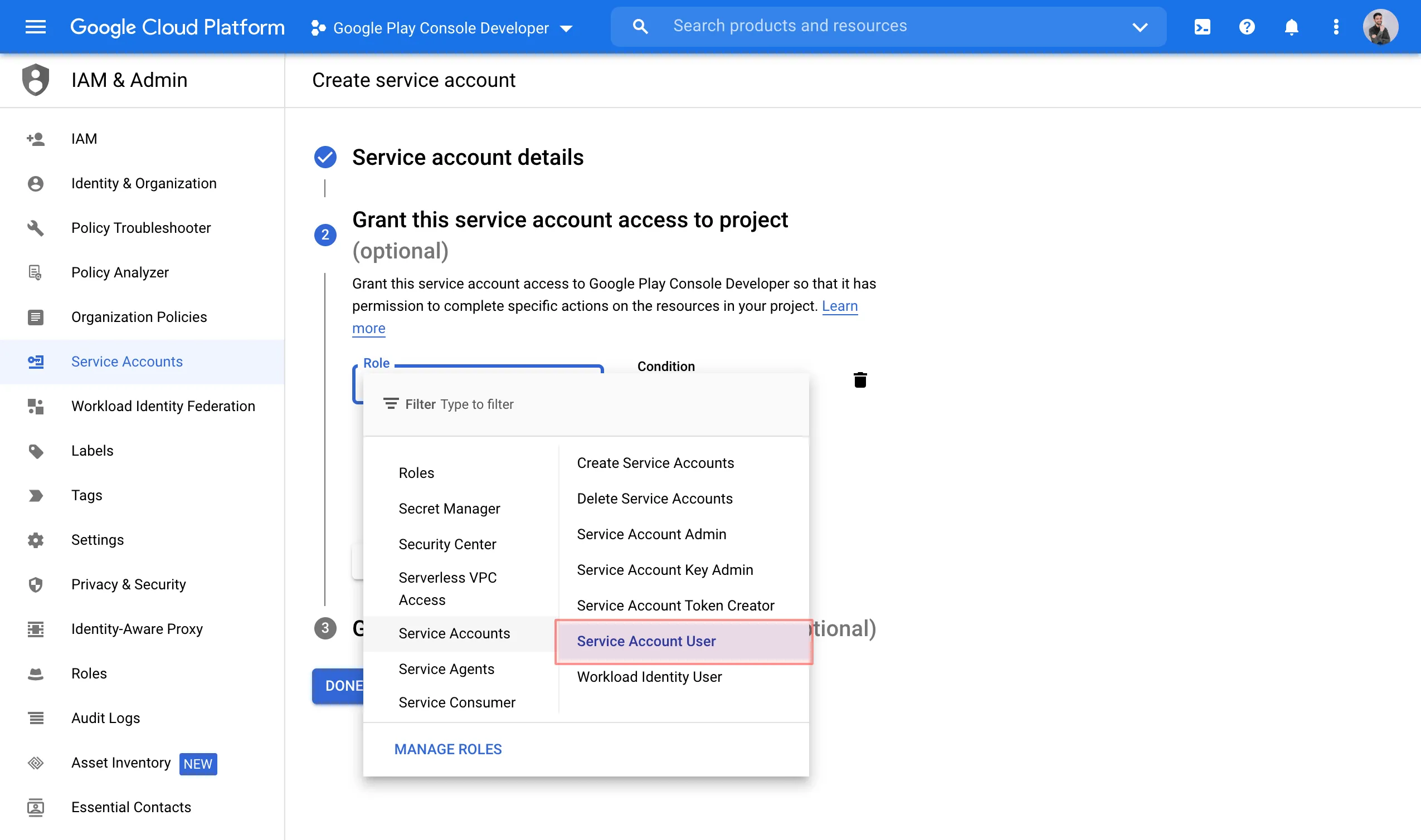
- Rol listesinden Hizmet Hesapları > Hizmet Hesabı Kullanıcısı’nı seçin ve Bitti’ye tıklayın.
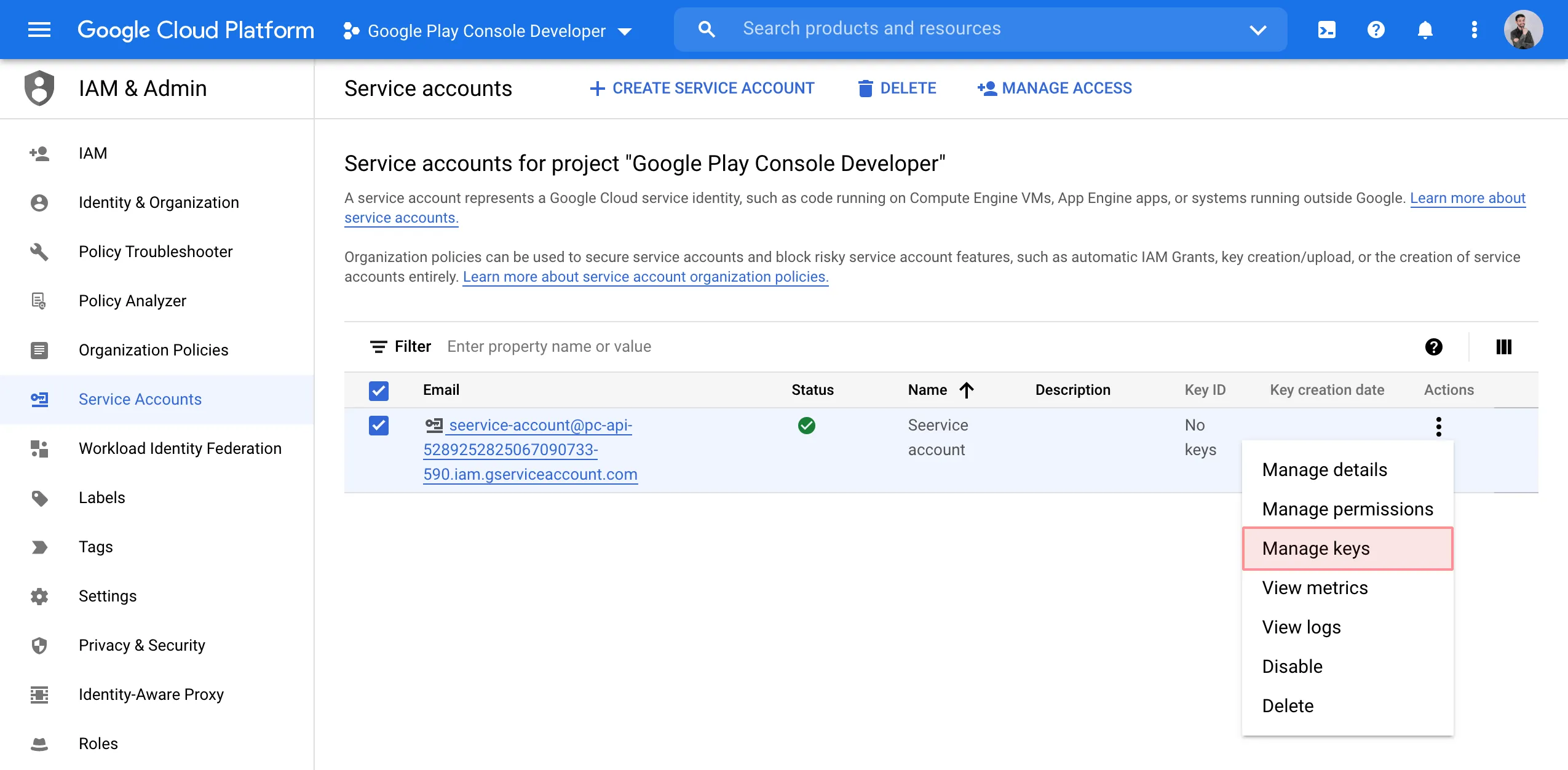
- Oluşturulan hizmet hesabında Eylemler menüsünü açın ve Anahtarları yönet’i seçin.
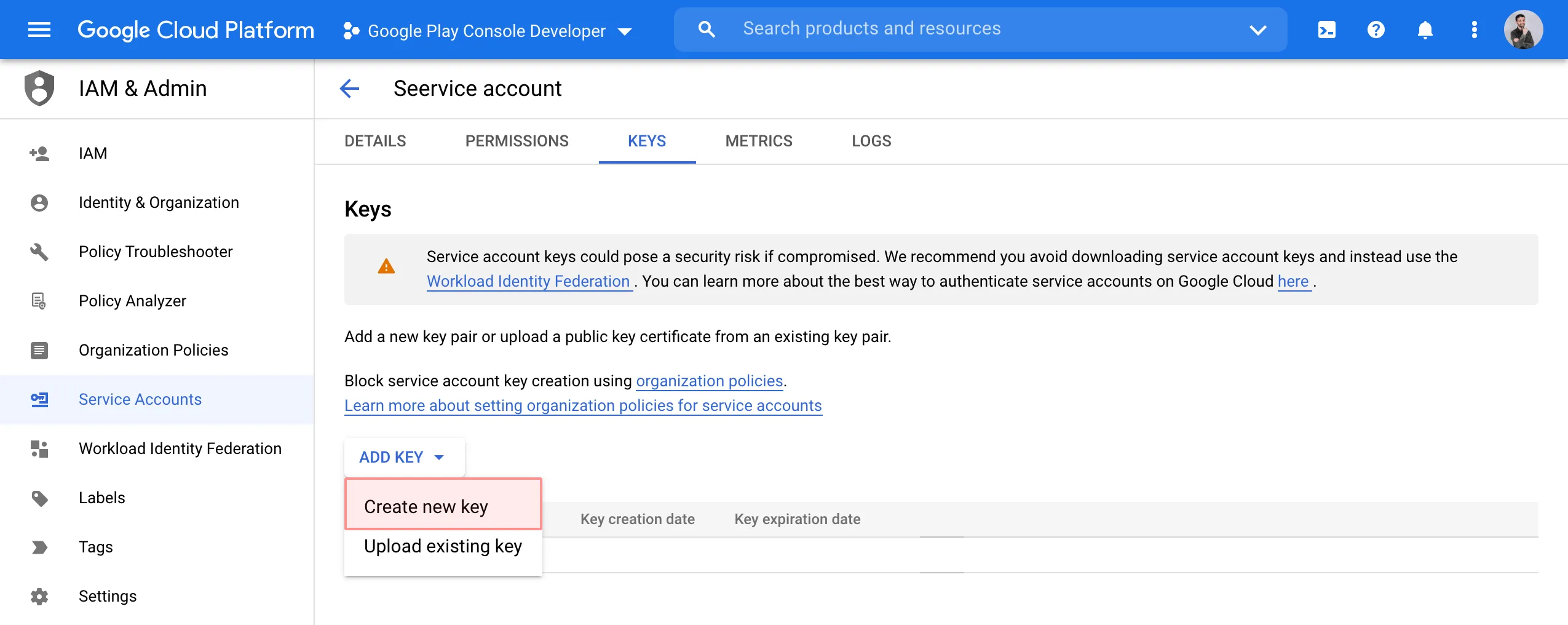
- Anahtarlar sekmesinde, Anahtar ekle > Yeni anahtar oluştur’a tıklayın.
- JSON’u seçin ve Oluştur’a tıklayın.
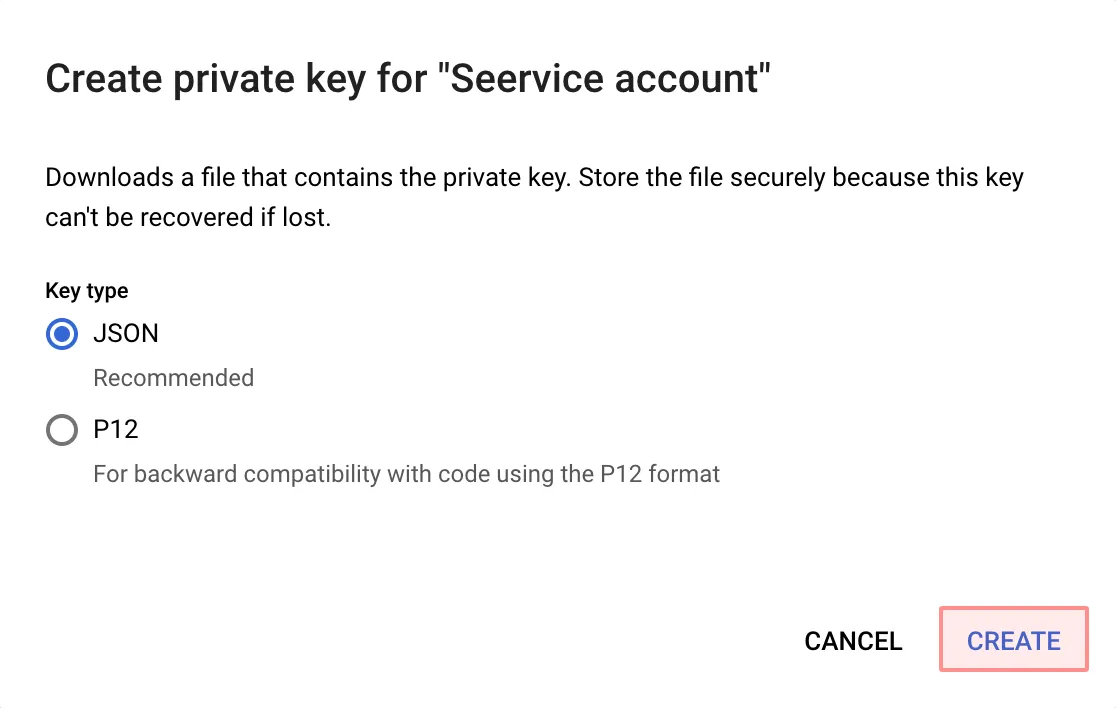
- Hizmet hesabı kimlik bilgilerinizi içeren bir JSON dosyası makinenize indirilecektir.
- Hizmet hesapları’na gidin. İstenirse, varolan projelerden birini seçin.
- Hizmet hesabınıza erişim verin:
- Google Play Konsolu’nda Kurulum > API erişimi bölümüne gidin ve hizmet hesabınızda Erişim ver’e tıklayın.
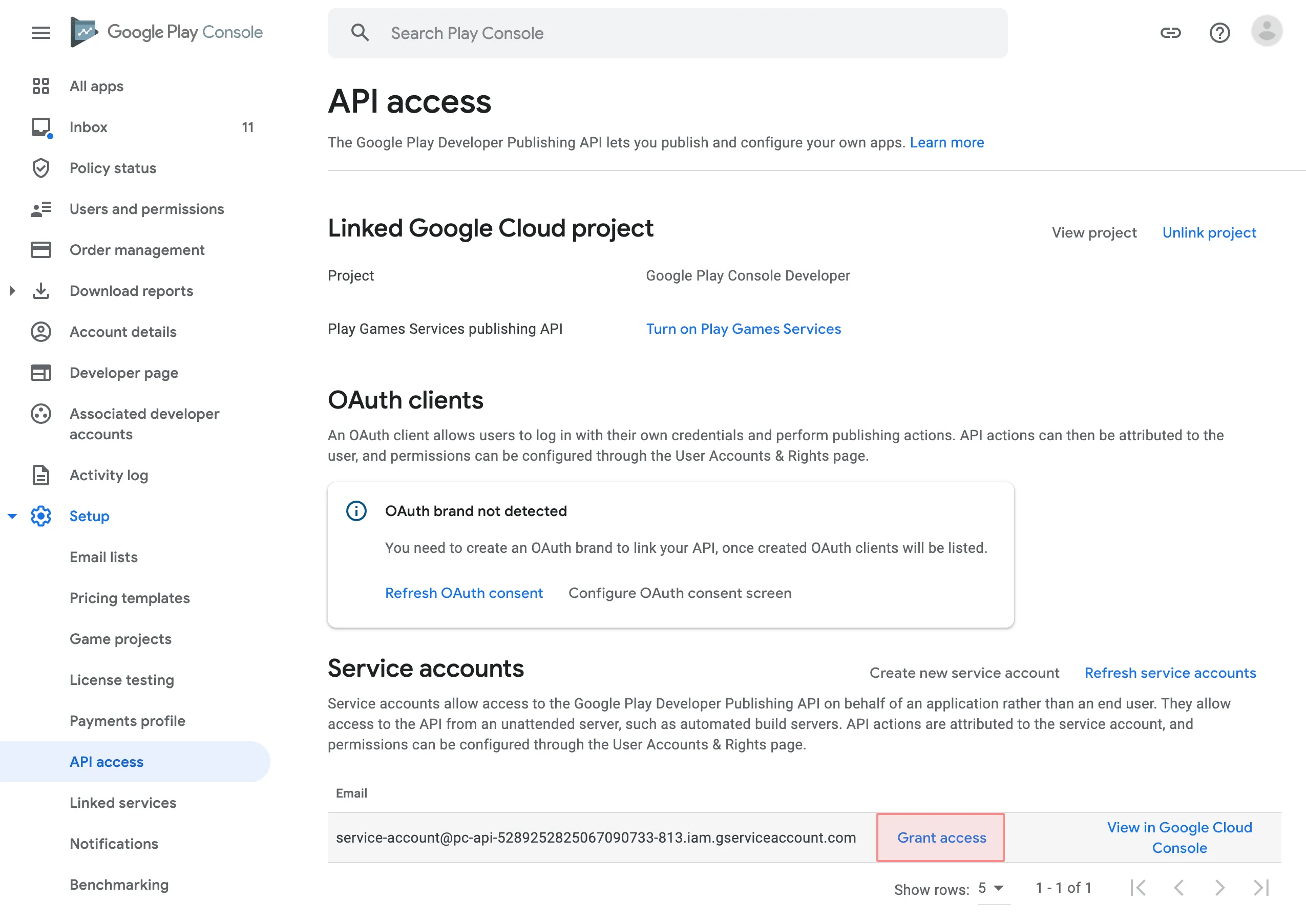
- Hesap izinleri sekmesinde aşağıdaki izinleri seçin:
- Uygulama bilgilerini görüntüleme ve toplu raporları indirme (salt okunur)
- Play Games Hizmetleri projelerini yayınlayın
- Üretim için yayımlayın, cihazları hariç tutun ve Play Uygulaması İmzalamayı kullanın
- Mağaza varlığını yönetin
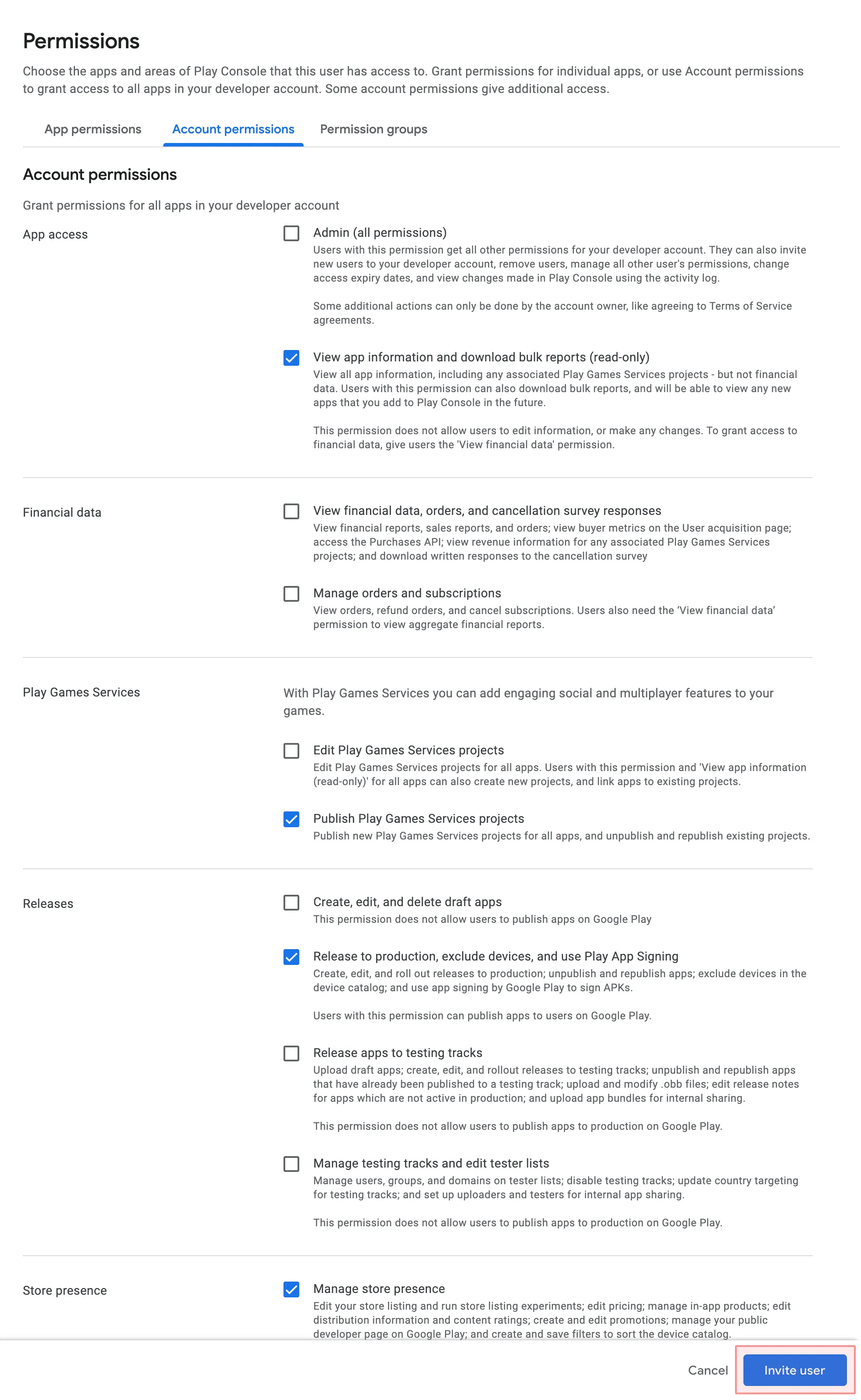
- Kullanıcı davet et’e tıklayın.
- Google Play Konsolu’nda Kurulum > API erişimi bölümüne gidin ve hizmet hesabınızda Erişim ver’e tıklayın.
Bundan sonra, çevirilerinizi Crowdin’den Google Play’e yayınlamak için dosyayı hizmet hesabı kimlik bilgilerinizle kullanabilirsiniz.